
Peptiva 用於記錄資訊,不進行診斷或提供劑量建議。請諮詢醫療專業人員。
準備簡短問題清單、選擇相關報告期間,並在分享前檢查匯出檔。同時備妥確切處方產品資訊。有用的就診摘要讓問題更容易找到,不是請應用程式解讀症狀或決定治療。
- 檢查報告標示的期間與單位。
- 清楚保留未確認事件與缺漏觀察。
- 分享前檢閱敏感內容並確認收件者。
MedlinePlus 鼓勵與醫師或藥師討論用藥問題。報告是對話的輔助資料。若疑慮需要及時處理,不要等待預定就診或可用的匯出功能。重要事實可以先說明,不必先完成檔案。
匯出前先寫首頁溝通重點
另寫一份優先事項筆記,不要假定產生的 PDF 包含所有日誌項目或完整問題清單。指出想討論的期間與不完整之處。備妥產品包裝或目前處方,以核實用藥細節。
範例是就診封面備註,不是重製 Peptiva PDF 版面。它示範如何提供背景,而不把個人觀察變成醫療發現。
| 項目 | 措辭範例 |
|---|---|
| 目的 | 9 月 5 日就診;討論 8 月症狀紀錄與一個未確認事件 |
| 產品資訊 | 另帶目前處方供核實 |
| 紀錄限制 | 8 月 17 至 20 日無日常筆記;8 月 18 日事件未確認 |
| 觀察 | 8 月 9 日與 23 日記錄噁心;附原始症狀筆記 |
| 第一個問題 | 哪些細節有助您評估這些症狀? |
| 第二個問題 | 8 月 18 日未釐清的事件應如何記錄? |
選擇實際可用的匯出入口與期間
在已檢視的 Peptiva 應用程式中,開啟「設定」,再進入「匯出資料」。選擇「PDF 報告」或「CSV 資料」,以及「最近 7 天」或「所有時間」。選擇是否納入劑量歷史、體重項目與症狀。PDF 還可選擇加入進度照片。已檢視程式碼中的一般匯出需要付費進階權限。
若要期間摘要,開啟「分析」中的「臨床報告」。這個獨立畫面提供 30、60 或 90 天、預覽,以及「產生並分享 PDF」。請檢查已安裝版本的權益訊息。兩個入口都不是自訂曆月日期選擇器;寄出前閱讀實際範圍。
PDF 適合閱讀與溝通;CSV 適合檢查表格資料。先將產生的檔案存到自己控制的位置檢閱,再轉寄。若可選期間比要討論的問題更廣,請另外補充背景。
檢查檔案,確認交付方式
開啟輸出檔,檢查姓名、日期、體重單位、用藥紀錄與所選照片。抽取幾列與原始項目比對。摘要次數可能掩蓋缺漏或未確認事件,因此封面備註應與報告一起保留。確認重要備註是否遭省略或縮短。
使用與診所約定的分享管道,確認地址或入口網站目的地。透過手機分享選單寄出,不代表醫師已收到或看過。記下何時、如何寄送,並在對方要求時攜帶原始紀錄。
應用程式畫面
Peptiva 可透過上述入口產生個人 PDF 與 CSV 檔。標籤與權限可能隨安裝版本不同。即使介面寫著「臨床報告」,檔案仍是自行回報的追蹤資訊,不是正式病歷或臨床評估。
免費下載,提供選用的 App 內購買。最新價格、訂閱和條款請查看您的應用程式商店。
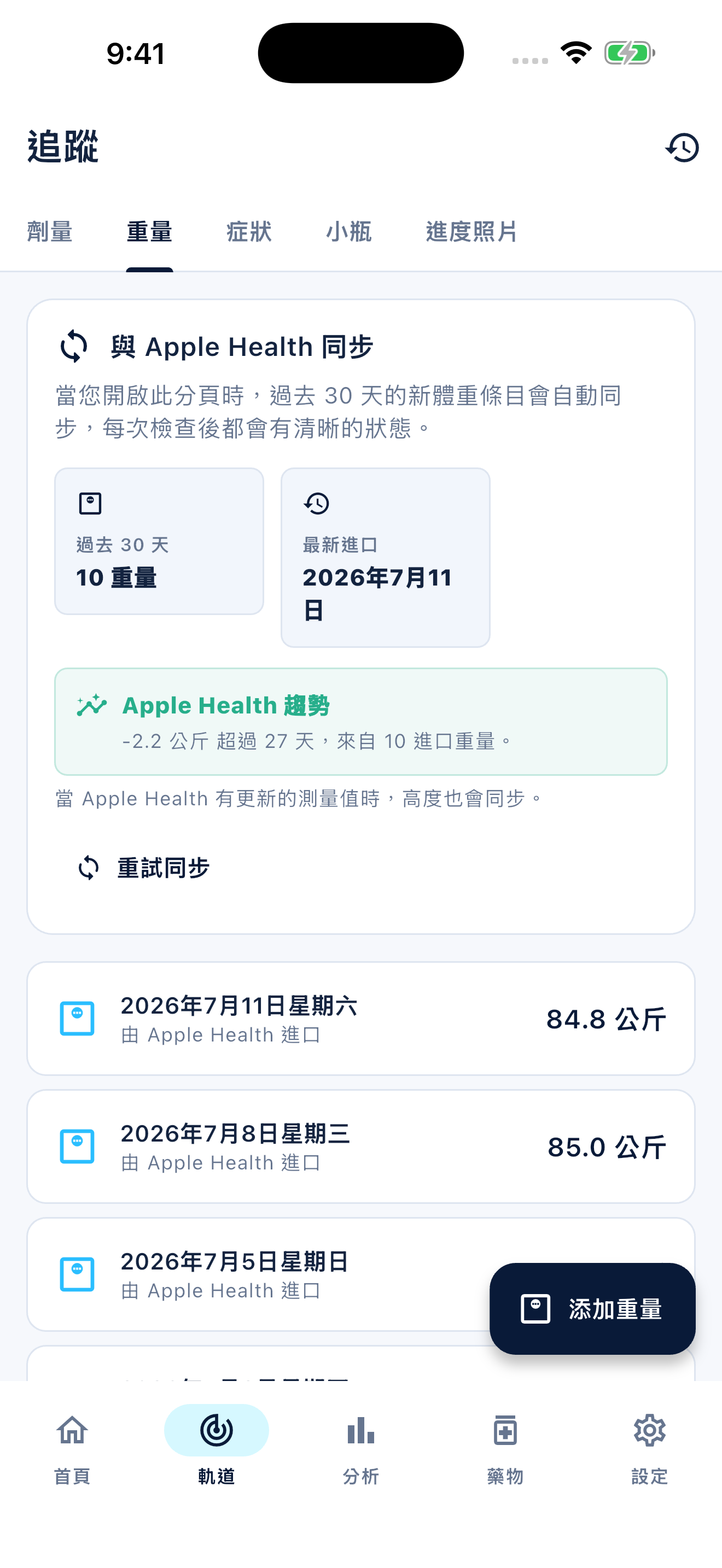
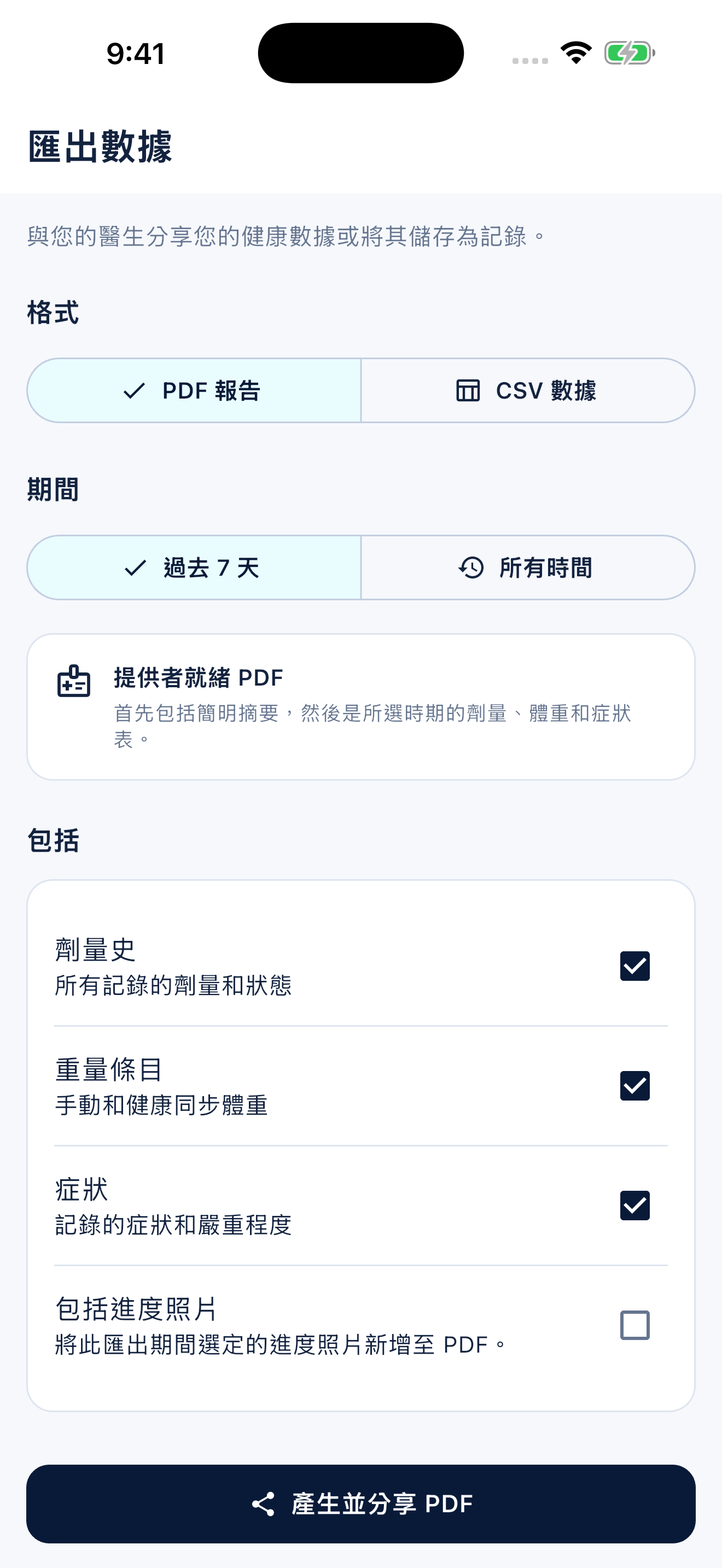
先提出兩個有用問題,確認匯出檔實際內容,再審慎分享。檔案是照護前的準備,不是照護本身。
FAQ
常見問題
已檢視的「匯出資料」畫面提供「最近 7 天」或「所有時間」。獨立的「臨床報告」提供滾動 30、60 或 90 天期間。這些不是任意起訖日期選擇器。
不是。它摘要呈現個人追蹤資料,由醫師決定如何使用;匯出不會自動將資料加入你的病歷。
使用權限取決於報告入口與已安裝應用程式顯示的權益。已檢視的一般匯出屬付費進階功能;就診前若打算依賴某項匯出,請先在應用程式確認。
