
Coleo · 実用ガイド
Androidで子どもの活動費を管理する:Coleoの記録とリマインダー
ColeoのGoogle Playでの提供状況を確認し、子ども関連の費用を設定してAndroidの通知権限を見直します。支払記録と銀行決済を分けます。
ColeoにはGoogle Playの公式Android掲載ページがあります。最初は子ども1人と、確定した学校・活動費1件を追加し、Coleoのリマインダー設定とAndroidの通知権限の両方を確認すると役立ちます。アプリに支払いを記録しても送金や事業者の受領確認は行われません。
- 公式Google Playページを使い、ご自身の端末で提供状況を確認します。
- ダウンロード日ではなく、実際の請求日を入力します。
- アプリ内スイッチだけでなく通知権限も確認します。
今回の記事改訂のためにAndroid掲載情報を確認しました。ページが存在することは、全端末・全国家でのインストール試験ではありません。記事の画像はデモデータを使ったGoogle Play紹介用画像で、新たに撮影したAndroidの実行画面や通知到達の証拠ではありません。
確定した月額記録から始める
Google Playでアプリ名と開発者を確認し、現在の互換性、購入条件、データセーフティ情報を見直します。ダウンロードページのクリックは移動にすぎず、インストールと起動は端末上の別の段階です。
Coleoで子どもと該当する学校または活動を追加します。月額の活動なら、事業者の情報から事業者、予定、金額、課金日を入力します。登録と支払証拠は想定から切り離してください。継続記録があっても枠の確定や銀行支払いの完了を証明しません。
Androidの通知設定を確認する
Coleoの設定でリマインダー欄を見つけ、該当する学費・支払通知を有効にします。確認したAndroid実装は通知権限を要求し、通知が有効かを調べます。通知ブロックの警告が出たら、その権限・設定操作からシステム設定を確認してください。
Androidではシステム設定からもアプリの通知を管理できます。名称と経路はバージョンやメーカーで異なり、Googleの通知ガイドに一般的な手順があります。Coleoの通知を許可し、家族情報が見える可能性があるならロック画面表示も検討します。これで正確な時刻の到達が保証されるわけではありません。
例:料金記録と権限の確認
この架空の例は、家族の現地カレンダーで12日が期日の、レオの月60米ドルの美術料金です。記事用チェックリストであり、紹介画像の記録や完了した端末テストではありません。
通知が出なければ、何も来ないことを支払済みと解釈せず、期日記録と両方の設定を再確認します。重要な期限は手動のカレンダー確認も続けてください。Coleoは銀行口座の監視や学校の支払結果の取り込みを行いません。
| 確認 | 情報の例 | さらに確認すること |
|---|---|---|
| 活動費 | 美術。月60米ドル。課金日12日 | 事業者の通知と一致するか |
| Coleoのリマインダー | 該当する支払通知を有効化 | インストール済みアプリの設定を確認 |
| Androidの権限 | 通知を許可 | この端末のシステム設定を確認 |
| 支払作業 | 料金はまだ未払い | 事業者が認める窓口で支払う |
| 支払後の家族記録 | 実際の日付と領収書参照を追加 | 事業者の充当は別に確認 |
アプリの画面
ColeoのAndroidソースは端末内リマインダー、家族の活動記録、支出メモ、領収書画像に対応します。Google Playの紹介画像が示すのはアプリの見た目だけです。実際のインストール版、通知到達、端末動作は読者自身のスマートフォンで確認する必要があります。
無料ダウンロード、任意のアプリ内購入あり。最新の価格、サブスクリプション、条件はストアでご確認ください。
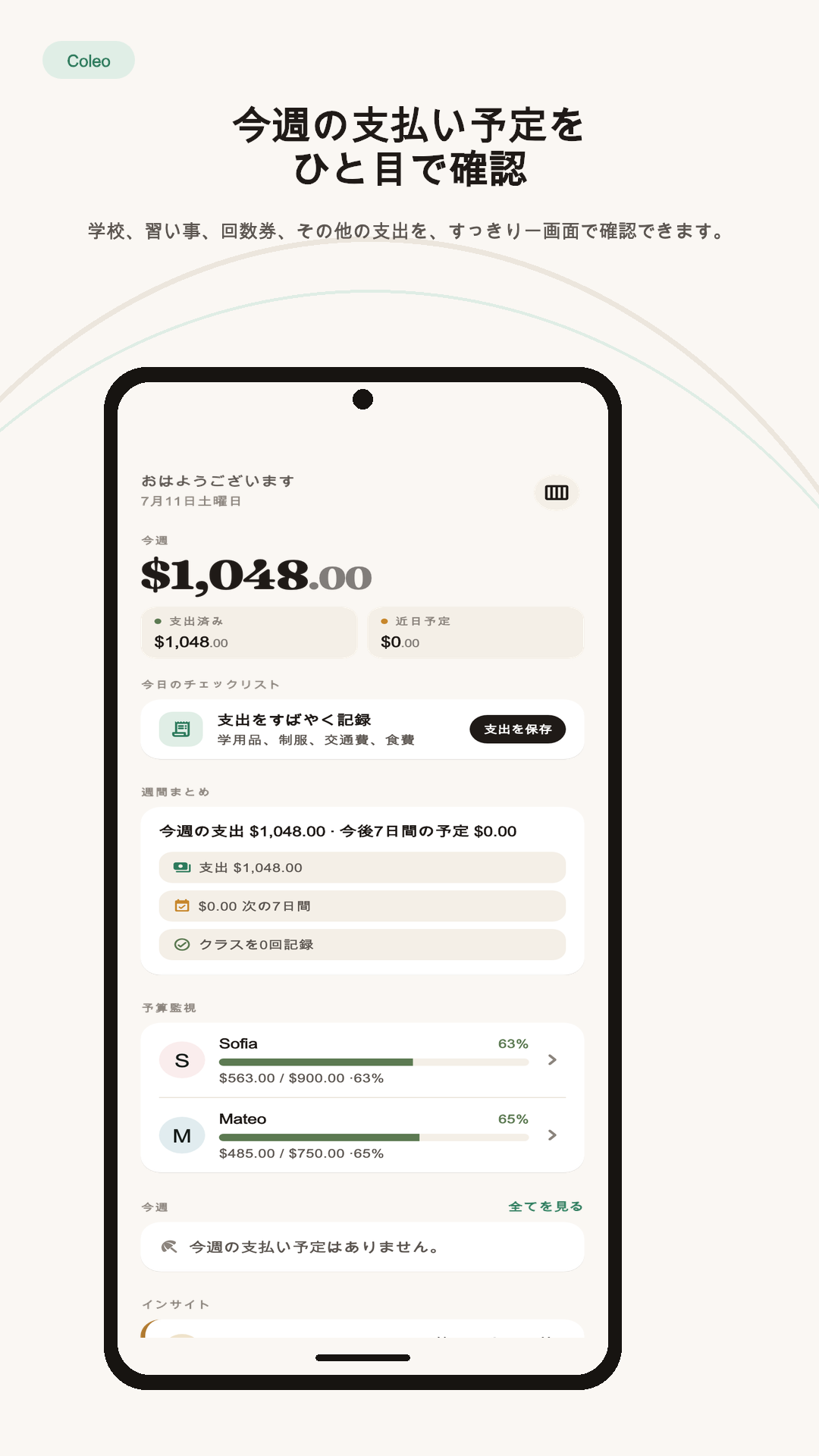
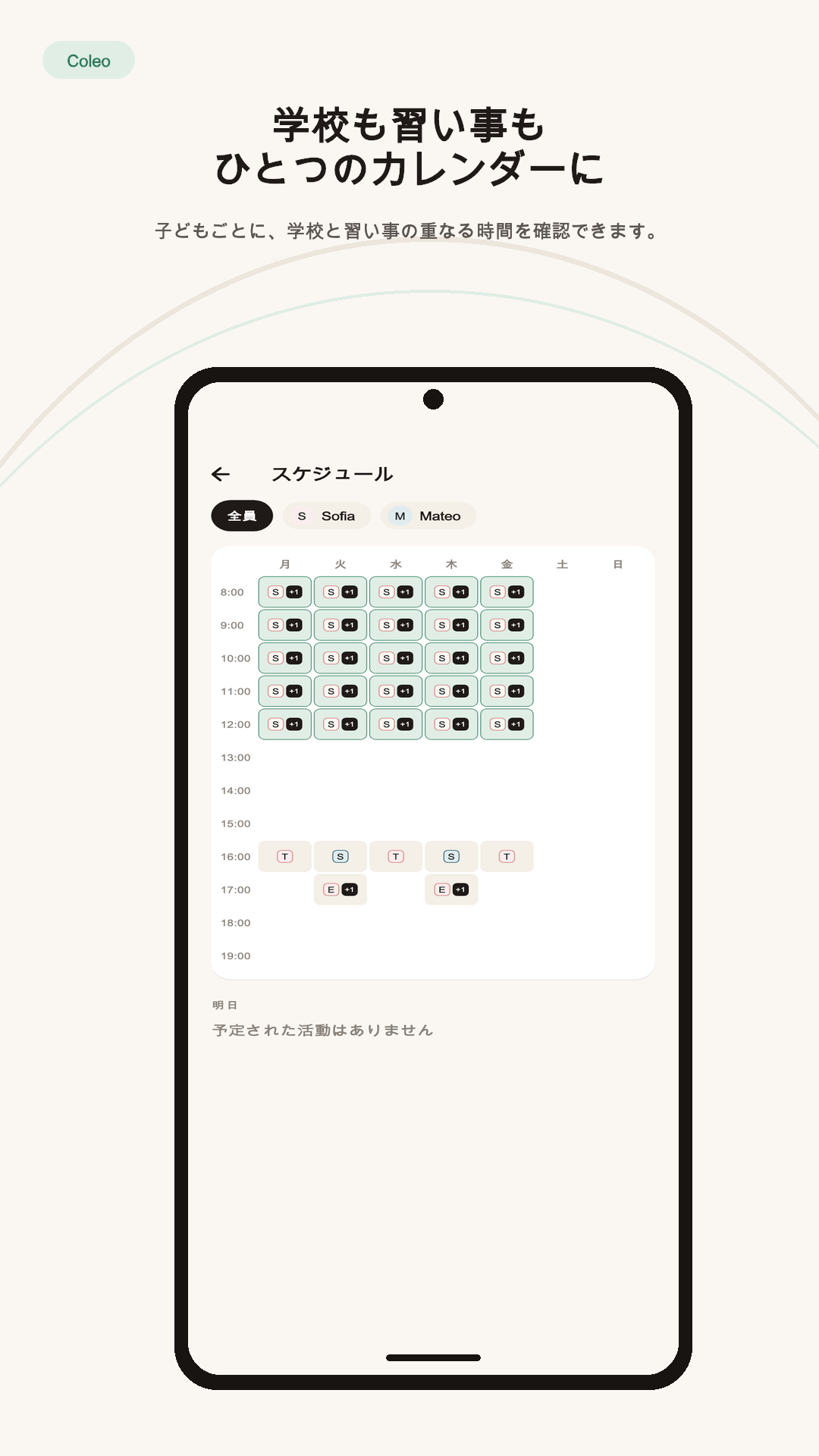
設定完了とは、正しい子どもの記録を開き直し、金額と期日を説明でき、通知設定を理解できることです。ストア閲覧や宣伝画像だけでは、どの結果も確認できません。
FAQ
よくある質問
Gaia Super LabsのColeo(子どもの支出管理)には公式Google Play掲載ページがあります。ご自身の端末で地域の提供状況と互換性を確認してください。リンクを開いただけではインストール成功は確認できません。
該当するアプリの通知設定とAndroidの通知権限の両方を確認する必要があります。Android設定や端末の動作が配信に影響する場合があります。重要な期限は通知ひとつに頼らず、手動でアプリを確認してください。
いいえ。デモデータを使ったColeoのGoogle Play紹介用画像です。製品を説明するもので、新しい実行画面の撮影やリマインダー到達の証拠ではありません。
