
Peptiva · 实用指南
GLP-1 就诊报告:准备并检查 Peptiva 导出文件
准备重点明确的就诊摘要,使用已核实的 Peptiva PDF 或 CSV 导出选项,并在分享前检查时段及敏感信息。
Peptiva 用于记录信息,不进行诊断或提供剂量建议。请咨询医疗专业人员。
准备简短的问题清单,选择相关报告时段,并在分享前检查导出文件。同时备好准确的处方产品信息。有用的就诊摘要能让问题更易找到,而不是让应用解释症状或决定治疗。
- 检查报告打印的时段和单位。
- 明确保留不确定事件和缺失观察。
- 分享前检查敏感内容并确认接收者。
MedlinePlus 鼓励与医生或药师讨论用药问题。报告只是沟通的辅助材料。若疑虑需要及时处理,不要等待预约就诊或导出功能恢复正常。无需先完成文件,也可以说明重要事实。
导出前先写首页交接说明
用单独笔记列出重点;不要假设生成的 PDF 包含每条日记或完整问题清单。注明希望讨论的时段及记录不完整之处。备好产品包装或当前处方,以核实用药详情。
示例是就诊附页说明,不是对 Peptiva PDF 版式的复刻。它展示如何给医生提供背景,而不把个人观察变成医学发现。
| 项目 | 示例措辞 |
|---|---|
| 目的 | 9 月 5 日就诊;讨论 8 月症状条目及一个不确定事件 |
| 产品信息 | 另带当前处方以供核实 |
| 记录局限 | 8 月 17 至 20 日缺少日常笔记;8 月 18 日事件未确认 |
| 观察 | 8 月 9 日和 23 日记录了恶心;附原始发作笔记 |
| 第一个问题 | 哪些细节有助于您评估这些发作? |
| 第二个问题 | 应如何记录尚未明确的 8 月 18 日事件? |
选择实际可用的导出入口和时段
在已核查的 Peptiva 应用中,打开“设置”,再进入“导出数据”。选择“PDF 报告”或“CSV 数据”,以及“最近 7 天”或“全部时间”。选择是否包含剂量历史、体重条目和症状。PDF 还可选择加入进展照片。已核查代码中的一般导出需要高级权限。
如需时段摘要,打开“分析”及其中的“临床报告”操作。此独立界面提供 30、60 或 90 天、预览,以及“生成并分享 PDF”。请检查已安装版本的权益提示。两种入口都不是自定义自然月日期选择器;发送前阅读实际范围。
PDF 适合阅读和交接;CSV 便于检查表格数据。先将生成文件保存到自己控制的位置,检查后再转发。如果可用时段比待讨论问题更宽,请另加背景说明。
检查文件并确认交接方式
打开文件,检查姓名、日期、体重单位、用药记录及选中的照片。抽查几行与原始条目是否一致。汇总数量可能掩盖缺口或不确定事件,因此应将附页说明与报告一起保存。检查重要备注是否被省略或缩短。
使用与诊所商定的分享渠道,确认地址或门户接收位置。通过手机分享菜单发送文件,并不证明医生已经收到或阅读。记录何时、如何发送,并在需要时带上原始记录。
应用界面
Peptiva 通过上述入口生成个人 PDF 和 CSV 文件。标签和权限可能因安装版本而异。即使界面写着“临床报告”,文件仍是自行填写的跟踪信息,不是正式医疗记录或临床评估。
免费下载,提供可选的应用内购买。最新价格、订阅和条款请查看您的应用商店。
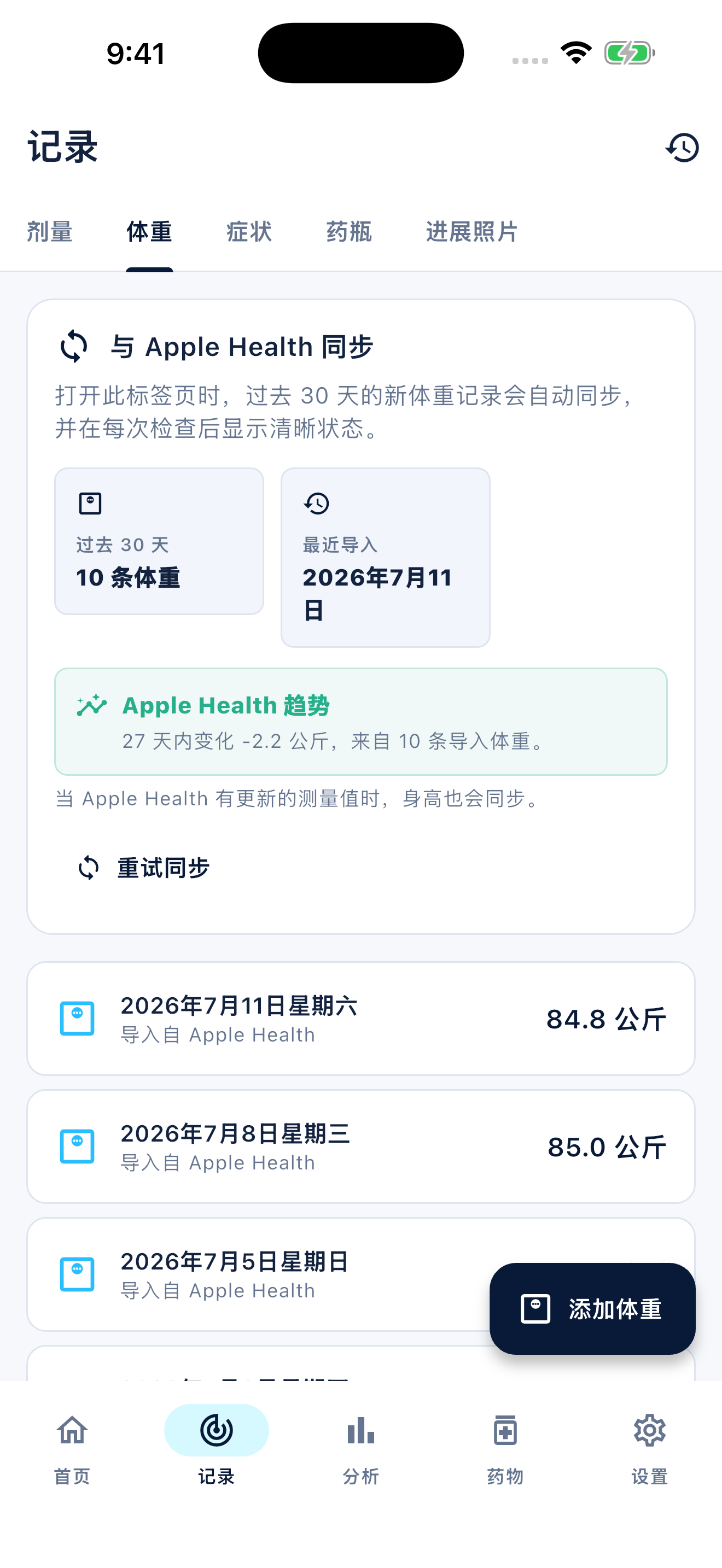
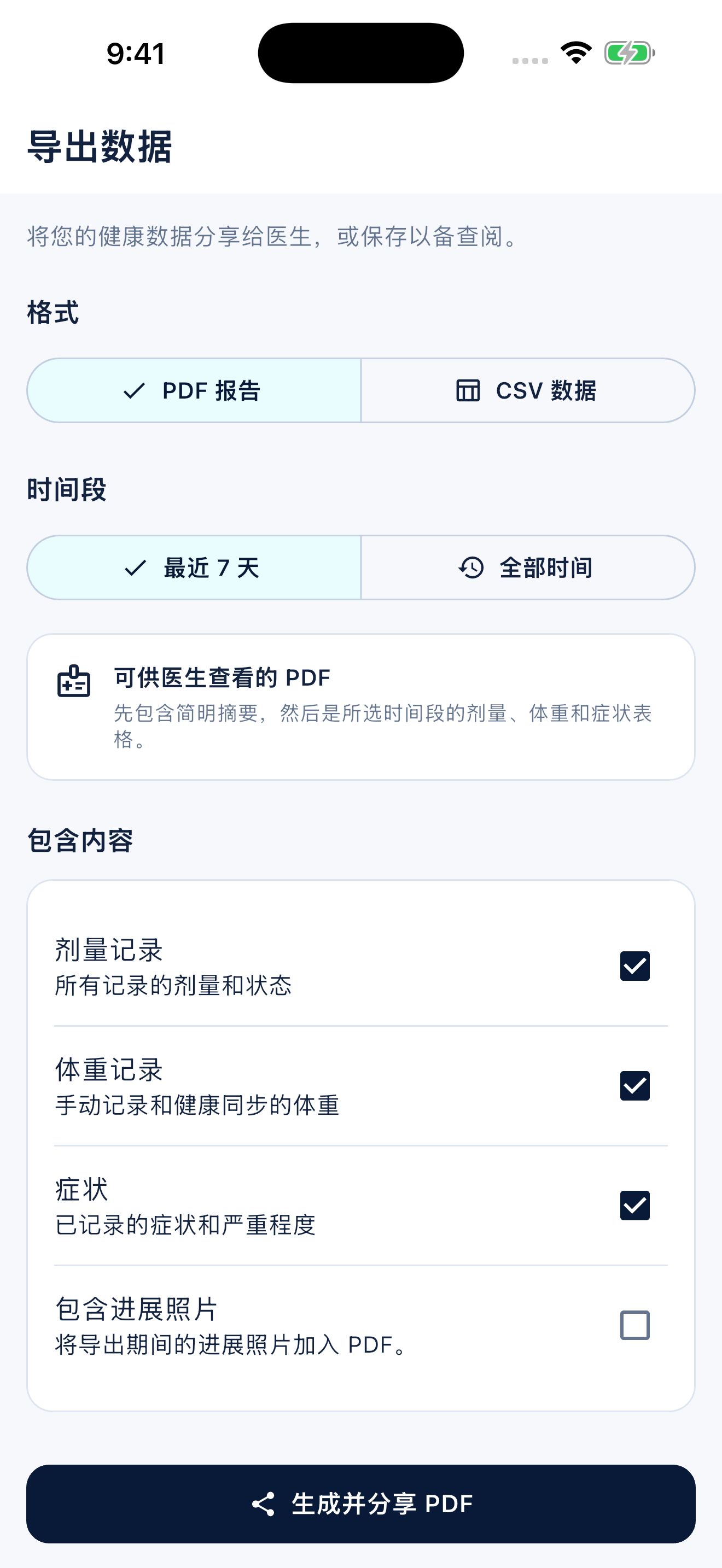
先列出两个有用的问题,核对导出文件的实际内容,再审慎分享。文件是就医准备,不是医疗服务本身。
FAQ
常见问题
已核查的“导出数据”界面提供“最近 7 天”或“全部时间”。独立的“临床报告”提供滚动 30、60 或 90 天时段,并非任意起止日期选择器。
不属于。它汇总个人跟踪数据,由医生决定如何使用。导出不会自动将其加入你的医疗记录。
访问权限取决于报告入口及已安装应用显示的权益。已核查的一般导出属于高级功能;就诊需要某种导出文件时,请先在应用中确认。
