
Peptiva · Praktiska guider
GLP-1-rapport inför vårdbesöket: förbered och granska en Peptiva-export
Förbered ett fokuserat underlag inför vårdbesöket, använd Peptivas verifierade PDF- eller CSV-export och granska period och känsliga uppgifter innan du delar filen.
Peptiva registrerar information men diagnostiserar inte och ger inga dosråd. Kontakta vårdpersonal.
Förbered en kort frågelista, välj en relevant rapportperiod och granska exporten innan du delar den. Ha exakta uppgifter om den ordinerade produkten tillgängliga bredvid rapporten. Ett användbart besöksunderlag gör frågorna lättare att hitta; det ber inte appen att tolka symtom eller bestämma behandling.
- Kontrollera perioden och enheterna i rapporten.
- Låt osäkra händelser och saknade observationer förbli synliga.
- Granska känsligt innehåll och bekräfta mottagaren innan du delar.
MedlinePlus uppmuntrar att diskutera läkemedelsfrågor med läkare eller apotekspersonal. Rapporten är ett stöd för samtalet. Vänta inte på ett bokat besök eller en fungerande export om något behöver snabb uppmärksamhet. Du kan förklara de viktiga uppgifterna utan att först färdigställa en fil.
Skriv inledningen till besöksunderlaget före exporten
Skriv dina prioriteringar i en separat anteckning; utgå inte från att en skapad PDF innehåller varje dagboksanteckning eller hela frågelistan. Ange perioden du vill diskutera och var underlaget är ofullständigt. Ha förpackningen eller den aktuella ordinationen tillgänglig så att läkemedelsuppgifterna kan kontrolleras.
Exemplet är ett följeblad inför besöket, inte en återskapning av Peptivas PDF-layout. Det visar hur du kan ge behandlaren sammanhang utan att göra en personlig observation till ett medicinskt fynd.
| Punkt | Exempel på formulering |
|---|---|
| Syfte | Besök 5 september; diskutera symtomanteckningar från augusti och en osäker händelse |
| Produktuppgifter | Aktuell ordination medtagen separat för kontroll |
| Underlagets begränsningar | Dagsanteckningar saknas 17–20 augusti; händelsen 18 augusti är inte bekräftad |
| Observation | Illamående antecknat 9 och 23 augusti; ursprungliga anteckningar om tillfällena bifogade |
| Första frågan | Vilka detaljer skulle hjälpa dig att bedöma dessa tillfällen? |
| Andra frågan | Hur ska jag dokumentera den olösta händelsen från 18 augusti? |
Välj den faktiska exportvägen och perioden
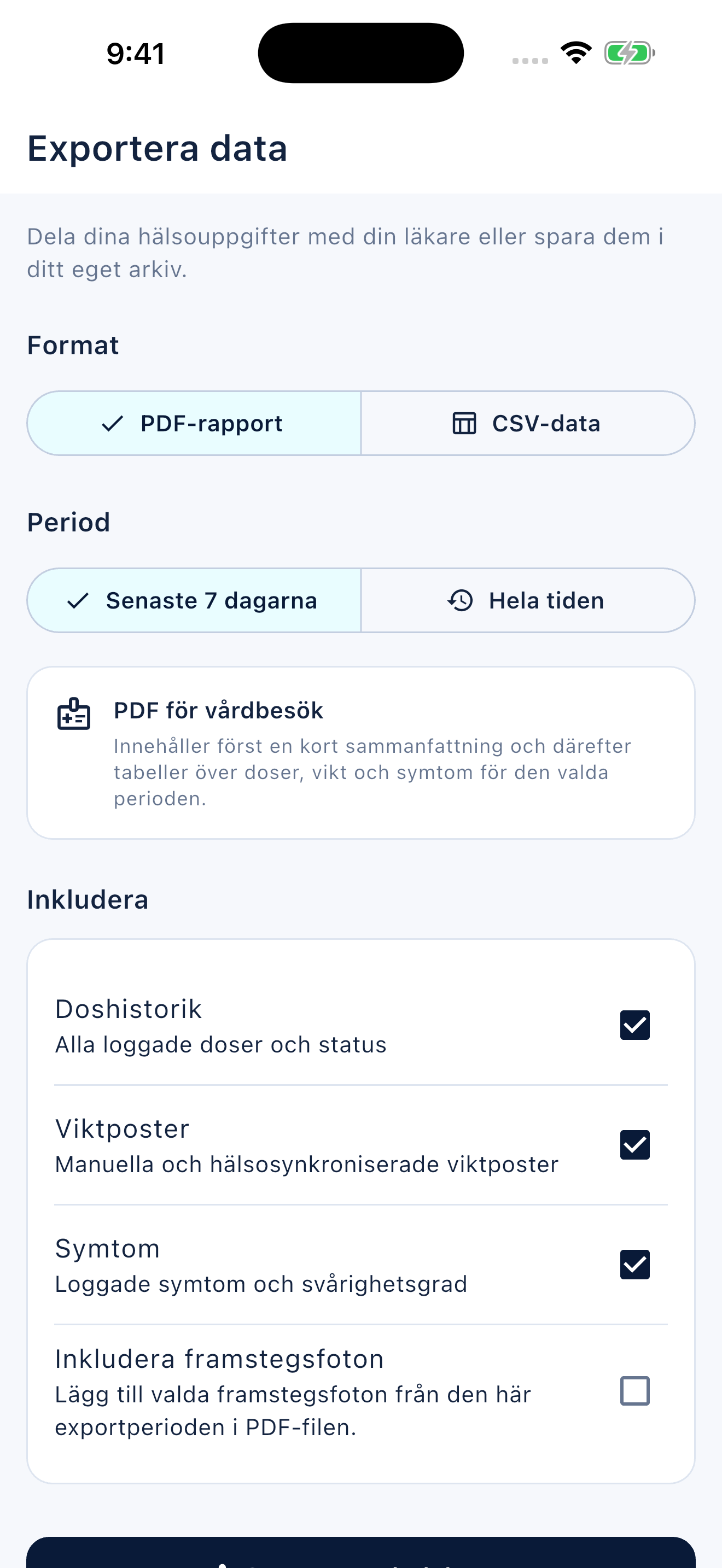
I den granskade Peptiva-appen öppnar du Inställningar och sedan Exportera data. Välj PDF-rapport eller CSV-data och antingen Senaste 7 dagarna eller All tid. Välj om doshistorik, viktregistreringar och symtom ska ingå. PDF har även ett frivilligt val för framstegsbilder. Den allmänna exporten kräver premiumåtkomst i den granskade koden.
För en periodsammanfattning öppnar du Analys och åtgärden Klinisk rapport. Den separata skärmen erbjuder 30, 60 eller 90 dagar, en förhandsvisning och Skapa och dela PDF. Kontrollera åtkomstmeddelandet i din installerade version. Ingen av vägarna är en väljare för en valfri kalendermånad; läs det faktiska intervallet innan du skickar filen.
PDF är det lättlästa underlaget att lämna vidare; CSV är användbart för att granska tabelldata. Spara den skapade filen på en plats du kontrollerar för granskning innan du skickar den vidare. Lägg till separat sammanhang om den tillgängliga perioden är bredare än frågan du behöver diskutera.
Granska filen och kom överens om överlämningen
Öppna resultatet och kontrollera namn, datum, viktenheter, läkemedelsregistreringar och eventuella valda bilder. Jämför några rader med originalanteckningarna. En summering kan dölja en lucka eller en osäker händelse, så behåll följebladet tillsammans med rapporten. Kontrollera om viktiga anteckningar saknas eller har kortats.
Använd en delningskanal som mottagningen har godkänt och bekräfta adressen eller destinationen i portalen. Att skicka en fil via telefonens delningsfunktion visar inte att en behandlare har tagit emot eller läst den. Anteckna när och hur du skickade den och ta med originaluppgifterna om det efterfrågas.
Inuti appen
Peptiva skapar personliga PDF- och CSV-filer via vägarna som beskrivs här. Benämningar och åtkomst kan skilja sig mellan installerade versioner. Även när gränssnittet säger Klinisk rapport består filen av självrapporterade registreringar, inte en officiell patientjournal eller klinisk bedömning.
Gratis nedladdning med valfria köp i appen. Se aktuella priser, prenumerationer och villkor i din butik.
Börja med två användbara frågor, kontrollera vad exporten faktiskt innehåller och dela med eftertanke. En fil är en förberedelse inför vård, inte vård i sig.
FAQ
Vanliga frågor
Den granskade skärmen Exportera data erbjuder Senaste 7 dagarna eller All tid. Den separata kliniska rapporten erbjuder rullande perioder på 30, 60 eller 90 dagar. Detta är inte en väljare för valfria start- och slutdatum.
Nej. Den sammanfattar personliga registreringar. Behandlaren avgör hur den ska användas, och en export lägger inte automatiskt till den i din vårdjournal.
Tillgången beror på rapportvägen och behörigheten som visas i din installerade app. Den granskade allmänna exporten är en premiumfunktion; kontrollera appen innan du förlitar dig på en viss export inför ett besök.
