
Peptiva · Практические руководства
Отчёт о ГПП-1 к приёму врача: подготовка и проверка выгрузки Peptiva
Подготовьте целевую сводку к приёму, воспользуйтесь проверенными вариантами экспорта Peptiva в PDF или CSV и проверьте период и чувствительные сведения перед отправкой.
Peptiva записывает информацию, но не ставит диагноз и не назначает дозы. Обратитесь к медицинскому специалисту.
Подготовьте короткий список вопросов, выберите подходящий период отчёта и просмотрите выгрузку перед отправкой. Держите точные сведения о назначенном препарате рядом с отчётом. Полезная сводка к приёму помогает быстрее найти ваши вопросы; она не поручает приложению интерпретировать симптомы или определять лечение.
- Проверьте период и единицы измерения, указанные в отчёте.
- Сохраняйте видимыми неопределённые события и пропуски наблюдений.
- Проверьте чувствительные сведения и получателя перед отправкой.
MedlinePlus рекомендует обсуждать вопросы о лекарствах с врачом или фармацевтом. Отчёт служит вспомогательным материалом для этого разговора. Не ждите назначенного визита или работающего экспорта, если вопрос требует быстрого внимания. Важные факты можно объяснить и без готового файла.
До экспорта подготовьте вступительную записку
Оформите приоритеты отдельной заметкой; не предполагайте, что созданный PDF включит каждую запись дневника или полный список вопросов. Укажите период, который хотите обсудить, и неполные участки истории. Держите упаковку препарата или актуальное назначение под рукой для проверки сведений о лекарстве.
Пример — сопроводительная записка к приёму, а не воспроизведение макета PDF Peptiva. Он показывает, как дать врачу контекст, не превращая личное наблюдение в медицинское заключение.
| Пункт | Пример формулировки |
|---|---|
| Цель | Приём 5 сентября; обсудить августовские записи о симптомах и одно неопределённое событие |
| Сведения о препарате | Актуальное назначение принесено отдельно для проверки |
| Ограничения записей | Нет ежедневных заметок за 17–20 августа; событие 18 августа не подтверждено |
| Наблюдение | Тошнота записана 9 и 23 августа; исходные заметки об эпизодах приложены |
| Первый вопрос | Какие подробности помогут вам оценить эти эпизоды? |
| Второй вопрос | Как документировать неясное событие 18 августа? |
Выберите реальный способ экспорта и период
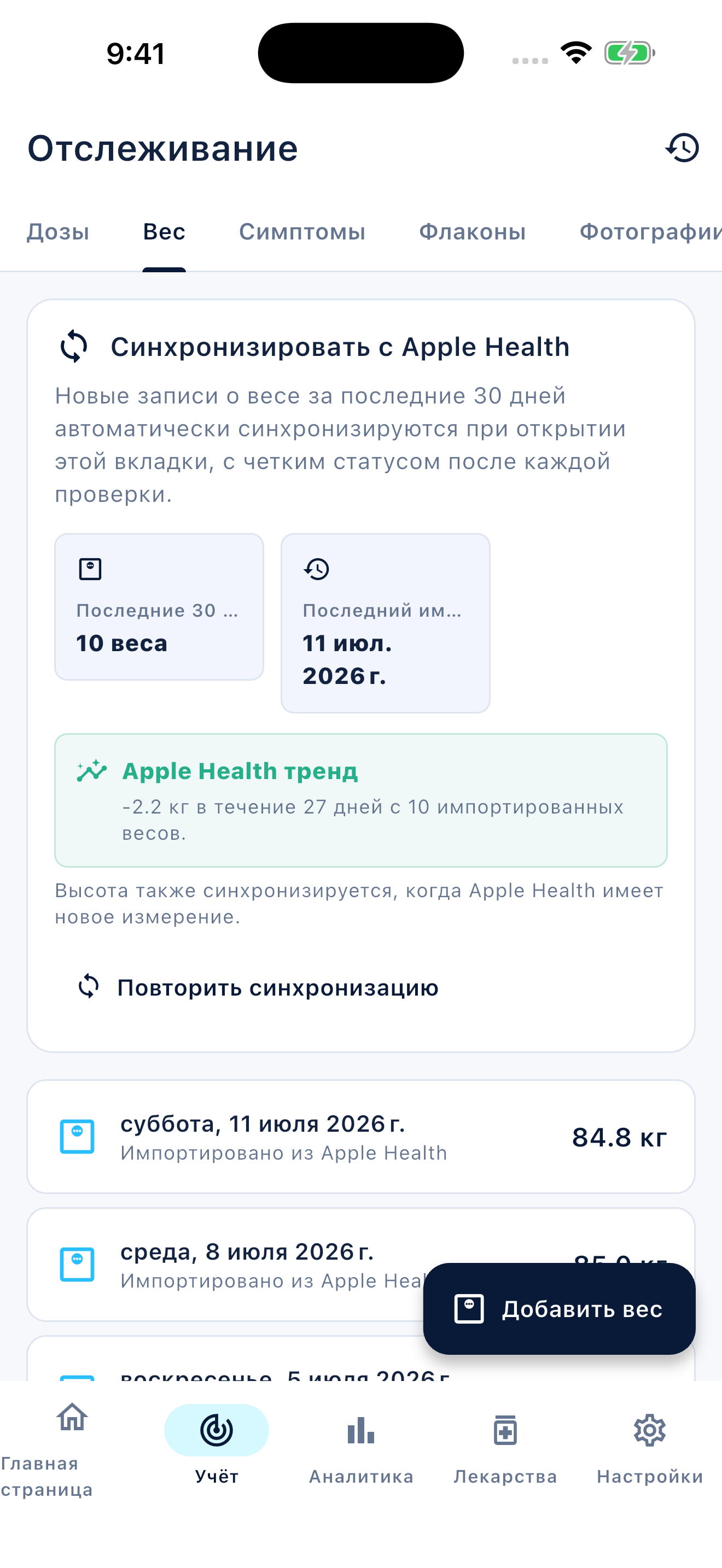
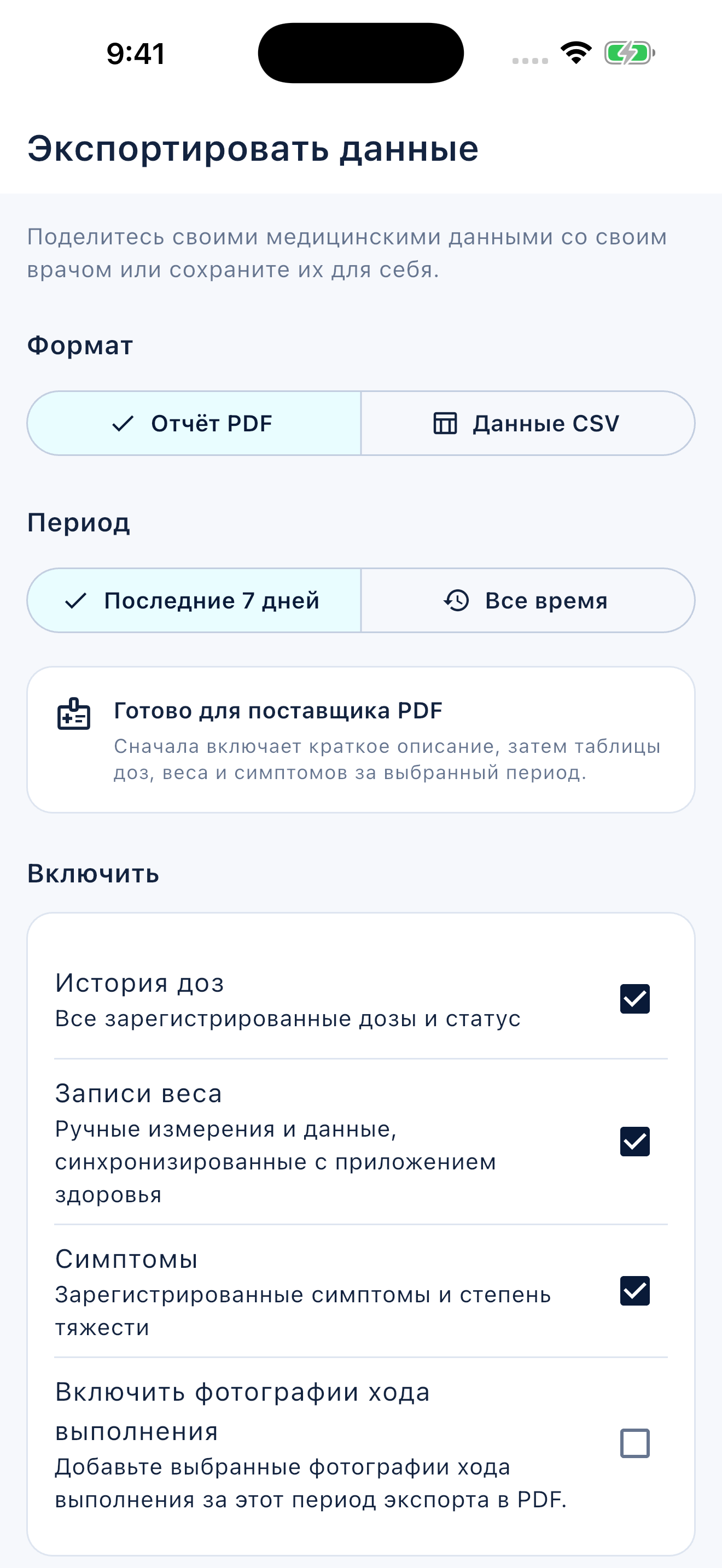
В проверенном приложении Peptiva откройте «Настройки», затем «Экспорт данных». Выберите «Отчёт PDF» или «Данные CSV» и период «Последние 7 дней» либо «Всё время». Укажите, включать ли историю доз, измерения веса и симптомы. Для PDF также доступен необязательный выбор фотографий прогресса. В проверенном коде общий экспорт требует премиального доступа.
Для сводки за период откройте «Аналитика» и действие «Клинический отчёт». Этот отдельный экран предлагает 30, 60 или 90 дней, предпросмотр и «Создать PDF и поделиться». Проверьте сообщение о доступе в установленной версии. Ни один из способов не позволяет выбрать произвольный календарный месяц; перед отправкой прочитайте фактический диапазон.
PDF удобен для чтения и передачи, CSV — для проверки табличных данных. Сохраните созданный файл в контролируемое вами место и просмотрите его перед пересылкой. Добавьте отдельный контекст, если доступный период шире вопроса, который необходимо обсудить.
Проверьте файл и согласуйте передачу
Откройте результат и проверьте имена, даты, единицы веса, записи о лекарствах и выбранные фотографии. Сравните несколько строк с исходными записями. Итоговое количество может скрывать пробел или неопределённое событие, поэтому храните сопроводительную записку вместе с отчётом. Проверьте, не пропущены и не сокращены ли важные заметки.
Используйте согласованный с клиникой канал передачи и проверьте адрес или раздел портала. Отправка через системное меню телефона не подтверждает, что врач получил или просмотрел файл. Запишите, когда и как вы отправили его, и при необходимости принесите исходные записи.
Внутри приложения
Peptiva создаёт личные выгрузки PDF и CSV описанными здесь способами. Названия и доступ могут различаться в зависимости от установленной версии. Даже если интерфейс называет файл «Клинический отчёт», это самостоятельно внесённые сведения наблюдений, а не официальная медицинская документация или клиническая оценка.
Бесплатное скачивание с необязательными покупками в приложении. Актуальные цены, подписки и условия смотрите в магазине.
Начните с двух полезных вопросов, проверьте фактическое содержимое выгрузки и отправляйте осознанно. Файл — подготовка к медицинской помощи, а не сама помощь.
FAQ
Частые вопросы
Проверенный экран «Экспорт данных» предлагает «Последние 7 дней» или «Всё время». Отдельный «Клинический отчёт» предлагает скользящие периоды в 30, 60 или 90 дней. Это не выбор произвольных начальной и конечной дат.
Нет. Он обобщает личные данные наблюдений. Врач решает, как их использовать, а экспорт не добавляет их автоматически в вашу медицинскую документацию.
Доступ зависит от способа формирования отчёта и прав, показанных в установленном приложении. Проверенный общий экспорт — премиальная функция; проверьте приложение, прежде чем рассчитывать на конкретный экспорт к приёму.
