
Peptiva · Praktyczne poradniki
Raport GLP-1 na wizytę: przygotuj i sprawdź eksport z Peptiva
Przygotuj konkretne podsumowanie na wizytę, skorzystaj ze zweryfikowanych opcji eksportu PDF lub CSV w Peptiva i sprawdź okres oraz dane wrażliwe przed udostępnieniem.
Peptiva zapisuje informacje, lecz nie diagnozuje ani nie zaleca dawek. Skonsultuj się ze specjalistą.
Przygotuj krótką listę pytań, wybierz odpowiedni okres raportu i sprawdź eksport przed udostępnieniem. Obok raportu miej dostępne dokładne informacje o przepisanym produkcie. Przydatne podsumowanie na wizytę ułatwia znalezienie pytań; nie powierza aplikacji interpretacji objawów ani decyzji o leczeniu.
- Sprawdź okres i jednostki podane w raporcie.
- Zachowaj widoczne niepewne zdarzenia i brakujące obserwacje.
- Przejrzyj treści wrażliwe i potwierdź odbiorcę przed udostępnieniem.
MedlinePlus zachęca do omawiania pytań dotyczących leków z lekarzem lub farmaceutą. Raport jest materiałem pomocniczym do takiej rozmowy. Jeśli obawa wymaga szybkiej uwagi, nie czekaj na zaplanowaną wizytę ani działający eksport. Możesz przekazać ważne fakty bez wcześniejszego ukończenia pliku.
Przed eksportem przygotuj notatkę wprowadzającą
Swoje priorytety zapisz osobno; nie zakładaj, że wygenerowany PDF zawiera każdy wpis z dziennika lub pełną listę pytań. Wskaż okres, który chcesz omówić, i miejsca niekompletne w zapisach. Miej pod ręką opakowanie produktu lub aktualną receptę, aby zweryfikować szczegóły leku.
Przykład jest notatką wprowadzającą na wizytę, nie odtworzeniem układu PDF Peptiva. Pokazuje, jak przekazać lekarzowi kontekst bez zmieniania osobistej obserwacji w ustalenie medyczne.
| Element | Przykładowe sformułowanie |
|---|---|
| Cel | Wizyta 5 września; omówić sierpniowe wpisy o objawach i jedno niepewne zdarzenie |
| Informacje o produkcie | Aktualna recepta przyniesiona osobno do weryfikacji |
| Ograniczenia zapisów | Brak codziennych notatek 17–20 sierpnia; zdarzenie z 18 sierpnia niepotwierdzone |
| Obserwacja | Nudności zapisane 9 i 23 sierpnia; dołączono pierwotne notatki o epizodach |
| Pierwsze pytanie | Jakie szczegóły pomogłyby ocenić te epizody? |
| Drugie pytanie | Jak udokumentować niewyjaśnione zdarzenie z 18 sierpnia? |
Wybierz rzeczywistą ścieżkę eksportu i okres
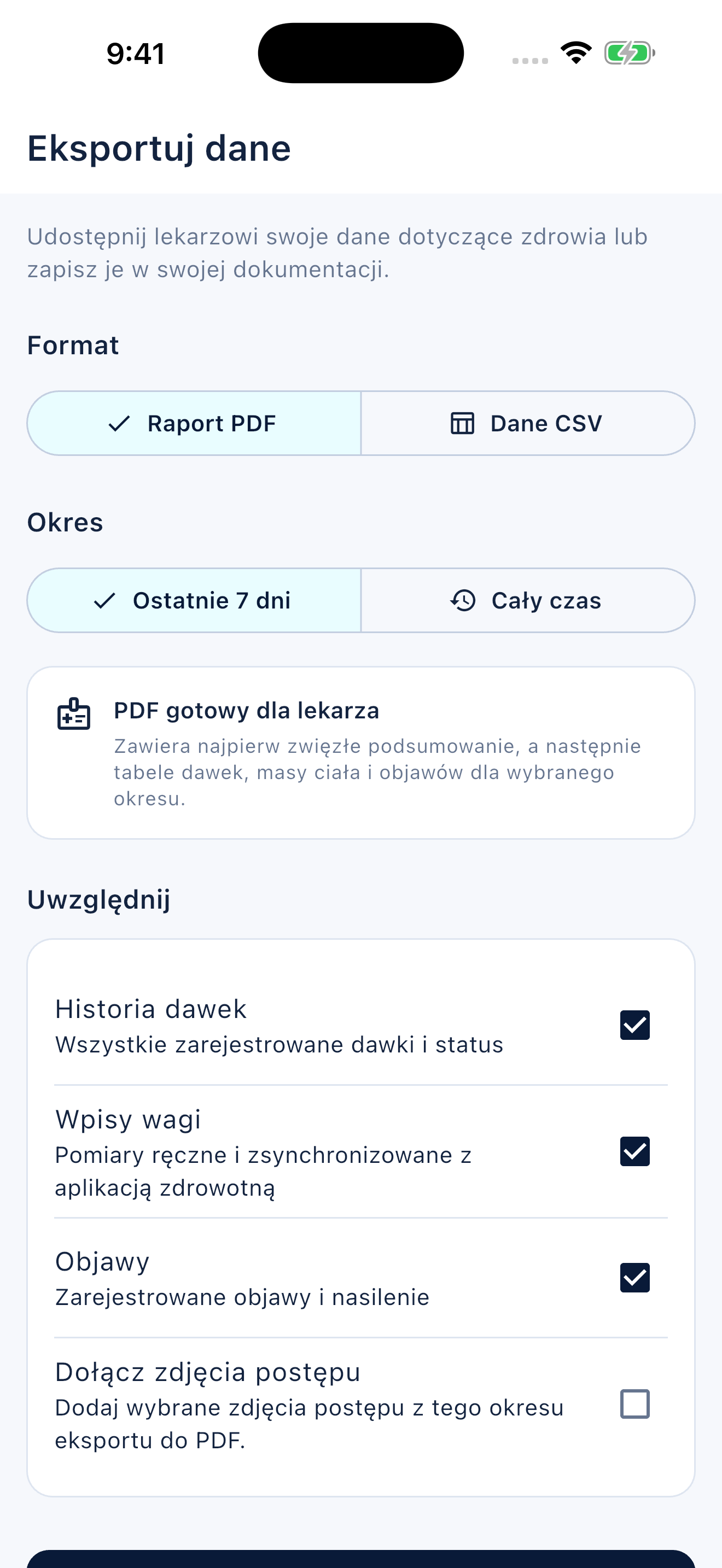
W sprawdzonej aplikacji Peptiva otwórz Ustawienia, a następnie Eksport danych. Wybierz Raport PDF lub Dane CSV oraz Ostatnie 7 dni albo Cały okres. Zdecyduj, czy uwzględnić historię dawek, wpisy masy ciała i objawy. PDF oferuje także opcjonalny wybór zdjęć postępów. Eksport ogólny wymaga dostępu premium w sprawdzonym kodzie.
Aby uzyskać podsumowanie okresu, otwórz Analitykę i opcję Raport kliniczny. Ten osobny ekran oferuje 30, 60 lub 90 dni, podgląd oraz Wygeneruj i udostępnij PDF. Sprawdź komunikat o uprawnieniach w zainstalowanej wersji. Żadna z tych ścieżek nie jest selektorem dowolnego miesiąca kalendarzowego; przed wysłaniem odczytaj rzeczywisty zakres.
PDF jest czytelnym materiałem do przekazania; CSV przydaje się do sprawdzania danych tabelarycznych. Zapisz wygenerowany plik w kontrolowanym przez siebie miejscu i przejrzyj go przed przesłaniem dalej. Dodaj osobny kontekst, jeśli dostępny okres jest szerszy niż pytanie, które chcesz omówić.
Sprawdź plik i uzgodnij sposób przekazania
Otwórz wynik i sprawdź imiona i nazwiska, daty, jednostki masy ciała, zapisy dotyczące leku oraz wybrane zdjęcia. Porównaj kilka wierszy z pierwotnymi wpisami. Liczba w podsumowaniu może ukryć lukę lub niepewne zdarzenie, dlatego zachowaj notatkę wprowadzającą razem z raportem. Sprawdź, czy ważnych notatek nie pominięto lub nie skrócono.
Użyj kanału udostępniania uzgodnionego z przychodnią i potwierdź adres lub miejsce docelowe w portalu. Wysłanie pliku przez systemowy panel udostępniania telefonu nie potwierdza odbioru ani zapoznania się z nim przez lekarza. Zapisz, kiedy i jak go wysłano, a na prośbę przynieś oryginalne zapisy.
W aplikacji
Peptiva generuje osobiste pliki PDF i CSV opisanymi tu ścieżkami. Nazwy i dostęp mogą zależeć od zainstalowanej wersji. Nawet gdy interfejs używa określenia Raport kliniczny, plik zawiera informacje wprowadzone przez użytkownika, nie oficjalną dokumentację medyczną ani ocenę kliniczną.
Bezpłatne pobranie z opcjonalnymi zakupami w aplikacji. Aktualne ceny, subskrypcje i warunki znajdziesz w sklepie.
Zacznij od dwóch przydatnych pytań, sprawdź rzeczywistą zawartość eksportu i udostępniaj świadomie. Plik przygotowuje do opieki, ale jej nie zapewnia.
FAQ
Częste pytania
Sprawdzony ekran eksportu danych oferuje ostatnie 7 dni lub cały okres. Oddzielny raport kliniczny obejmuje ostatnie 30, 60 albo 90 dni. Nie jest to selektor dowolnej daty początku i końca.
Nie. Podsumowuje osobiste dane z rejestru. Lekarz decyduje, jak z niego skorzystać, a eksport nie dodaje go automatycznie do dokumentacji medycznej.
Dostęp zależy od ścieżki tworzenia raportu i uprawnień widocznych w zainstalowanej aplikacji. Sprawdzony eksport ogólny jest funkcją premium; zanim zaplanujesz użycie konkretnego eksportu na wizytę, sprawdź aplikację.
