
Coleo · Guides pratiques
Suivi des paiements d’activités des enfants sur Android : relevés et rappels Coleo
Vérifiez la disponibilité de Coleo sur Google Play, créez un coût lié à un enfant, examinez les autorisations Android et distinguez les paiements consignés du règlement bancaire.
Coleo possède une fiche Android officielle sur Google Play. Pour une première configuration utile, ajoutez un enfant et un coût scolaire ou d’activité confirmé, puis vérifiez le réglage de rappel de Coleo et l’autorisation de notification Android. Consigner un paiement dans l’application n’envoie pas d’argent et ne vérifie pas sa réception par un prestataire.
- Utilisez la fiche officielle Google Play et vérifiez la disponibilité sur votre appareil.
- Saisissez la vraie date de facturation, pas le jour du téléchargement de l’application.
- Vérifiez l’autorisation de notification ainsi que l’interrupteur dans l’application.
La fiche Android a été vérifiée pour cette révision éditoriale. Son existence n’est pas un test d’installation sur chaque appareil ou dans chaque pays. L’image de l’article est un visuel d’aperçu Google Play avec des données de démonstration, pas une session Android nouvellement capturée ni une preuve de réception de notification.
Commencez par un relevé mensuel confirmé
Sur Google Play, vérifiez le nom de l’application et le développeur, puis consultez la compatibilité actuelle, les conditions d’achat et les informations de sécurité des données. Cliquer sur une page de téléchargement n’est qu’une navigation ; installer et ouvrir l’application sont des étapes distinctes sur votre appareil.
Dans Coleo, ajoutez l’enfant et l’école ou l’activité concernée. Pour une activité mensuelle, saisissez le prestataire, l’horaire, le montant et le jour de facturation d’après les informations du prestataire. Ne supposez pas les preuves d’inscription et de paiement : un relevé récurrent ne prouve pas une place confirmée ou un paiement bancaire terminé.
Vérifiez les commandes de notification Android
Dans les réglages de Coleo, trouvez la section des rappels et activez l’option pertinente de rappel de scolarité ou de paiement. L’implémentation Android inspectée demande l’autorisation de notification et vérifie si les notifications sont activées. Si l’application affiche un avertissement de notifications bloquées, utilisez son action d’autorisation ou de réglages et vérifiez le paramètre système.
Android permet aussi de gérer les notifications d’une application depuis les paramètres système. Les noms et chemins varient selon la version et le fabricant ; le guide de notifications de Google donne la démarche générale. Confirmez que Coleo peut notifier et pensez à la visibilité sur l’écran verrouillé si les notifications risquent de révéler des détails familiaux. Cela ne garantit pas leur réception à une heure exacte.
Exemple : un relevé de frais et une vérification d’autorisation
Cet exemple fictif utilise les frais mensuels d’arts plastiques de Leo de 60 USD, dus le 12 selon le calendrier local de la famille. C’est une liste éditoriale, pas un relevé tiré du visuel ni un test d’appareil effectué.
Si aucun rappel n’apparaît, revérifiez le relevé d’échéance et les deux réglages au lieu d’interpréter le silence comme un statut payé. Gardez une vérification manuelle du calendrier pour une échéance importante. Coleo ne surveille pas de compte bancaire et n’importe pas le résultat de paiement de l’école.
| Vérification | Informations d’exemple | Ce qui reste à vérifier |
|---|---|---|
| Coût de l’activité | Arts plastiques ; 60 USD mensuels ; jour de facturation 12 | Correspond à l’avis du prestataire |
| Rappels Coleo | Rappel de paiement pertinent activé | Vérifier le réglage dans l’application installée |
| Autorisation Android | Notifications autorisées | Vérifier le paramètre système de cet appareil |
| Tâche de paiement | Frais toujours dus | Payer par le canal approuvé du prestataire |
| Relevé familial après paiement | Date réelle et référence de reçu ajoutées | Affectation par le prestataire confirmée séparément |
Dans l’application
Le code Android de Coleo prend en charge les rappels locaux, les relevés d’activités familiales, les notes de dépenses et les images de reçus. L’aperçu Google Play démontre seulement la présentation de l’application ; la version précise installée, la réception des notifications et le comportement de l’appareil doivent encore être vérifiés sur le téléphone du lecteur.
Téléchargement gratuit avec achats intégrés facultatifs. Consultez les prix, abonnements et conditions dans votre boutique.
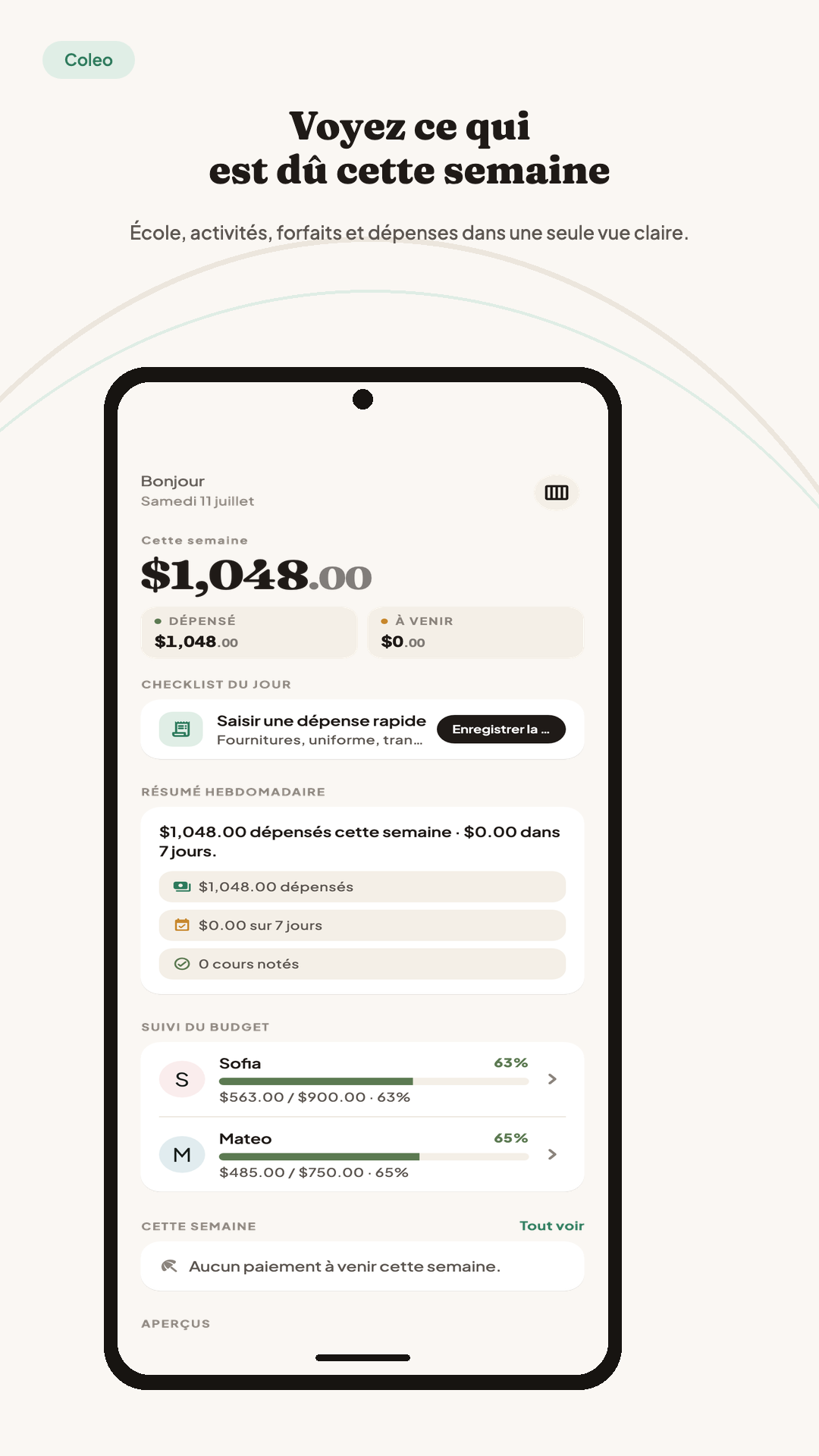
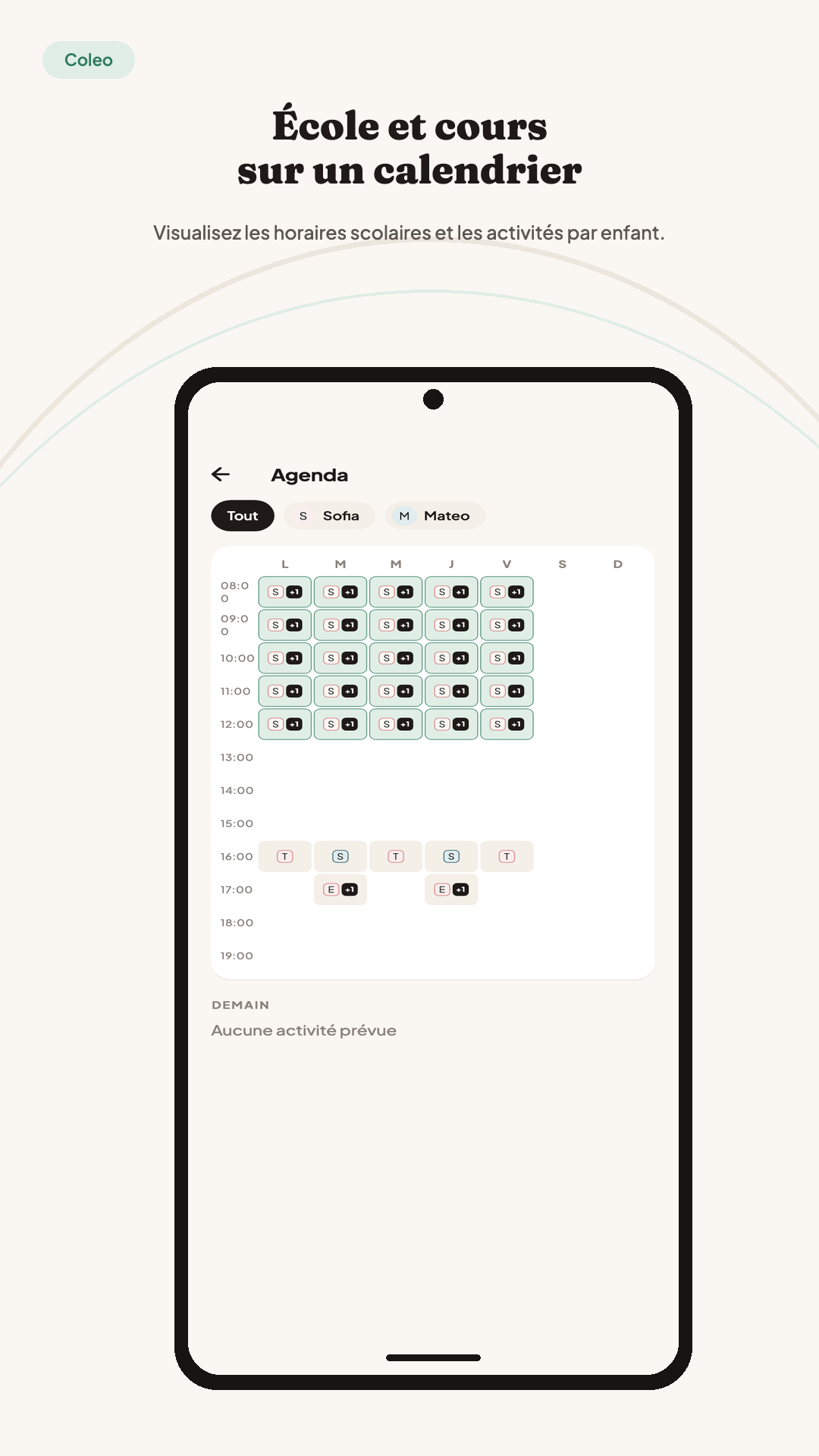
Une configuration réussie signifie que vous pouvez rouvrir le bon enfant, expliquer le montant et l’échéance et comprendre les réglages de notification. Une visite en boutique ou une image promotionnelle seule ne prouve aucun de ces résultats.
FAQ
Questions fréquentes
Une fiche officielle Google Play est disponible pour Coleo, suivi des dépenses des enfants, par Gaia Super Labs. Consultez-la sur votre appareil pour la disponibilité locale et la compatibilité ; ouvrir le lien ne prouve pas que l’installation a réussi.
Il faut vérifier à la fois le réglage pertinent du rappel dans l’application et l’autorisation de notification Android. Les réglages Android et le comportement de l’appareil peuvent affecter la réception. Consultez manuellement l’application pour les échéances importantes plutôt que de compter sur une seule notification.
Non. C’est un visuel d’aperçu Coleo pour Google Play utilisant des données de démonstration. Il illustre le produit et n’est ni une nouvelle capture d’exécution ni une preuve qu’un rappel a été reçu.
