
Peptiva · Guides pratiques
Rapport de consultation GLP-1 : préparer et vérifier un export Peptiva
Préparez un résumé ciblé pour la consultation, utilisez les options d’export PDF ou CSV vérifiées de Peptiva et contrôlez la période et les informations sensibles avant le partage.
Peptiva enregistre des informations, mais ne diagnostique pas et ne conseille aucune dose. Consultez un professionnel de santé.
Préparez une courte liste de questions, sélectionnez une période pertinente et inspectez l’export avant de le partager. Gardez les informations exactes du produit prescrit à disposition avec le rapport. Un résumé utile facilite le repérage de vos questions ; il ne demande pas à une application d’interpréter des symptômes ou de décider d’un traitement.
- Vérifiez la période et les unités inscrites dans le rapport.
- Laissez visibles les événements incertains et les observations manquantes.
- Relisez le contenu sensible et confirmez le destinataire avant le partage.
MedlinePlus encourage à discuter des questions médicamenteuses avec le médecin ou le pharmacien. Le rapport est un support pour cet échange. N’attendez pas une visite prévue ou un export fonctionnel si une préoccupation nécessite une attention rapide. Vous pouvez expliquer les faits importants sans terminer d’abord un fichier.
Rédigez la note d’accompagnement avant d’exporter
Utilisez une note séparée pour vos priorités ; ne supposez pas qu’un PDF généré inclura chaque entrée du journal ou toutes vos questions. Identifiez la période à discuter et précisez les lacunes. Gardez l’emballage du produit ou l’ordonnance en cours pour vérifier les informations médicamenteuses.
L’exemple est une note d’accompagnement pour la consultation, pas une reproduction de la mise en page du PDF Peptiva. Il montre comment donner du contexte au médecin sans transformer une observation personnelle en constat médical.
| Élément | Exemple de formulation |
|---|---|
| Objet | Consultation du 5 septembre ; discuter des symptômes consignés en août et d’un événement incertain |
| Informations sur le produit | Ordonnance en cours apportée séparément pour vérification |
| Limites des relevés | Absence de notes quotidiennes du 17 au 20 août ; événement du 18 août non confirmé |
| Observation | Nausées consignées les 9 et 23 août ; notes des épisodes d’origine jointes |
| Première question | Quels détails vous aideraient à évaluer ces épisodes ? |
| Deuxième question | Comment documenter l’événement non résolu du 18 août ? |
Choisissez le parcours d’export et la période réellement disponibles
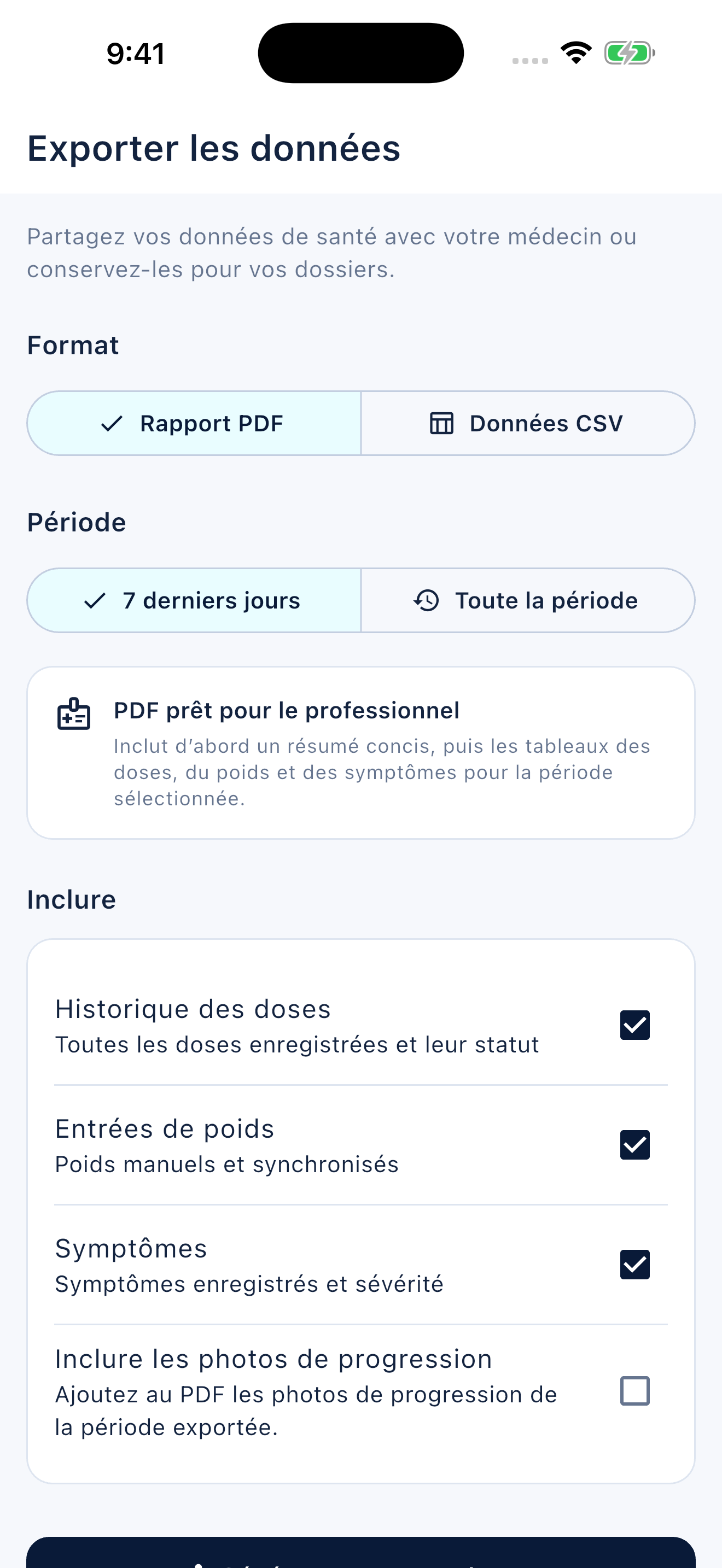
Dans l’application Peptiva examinée, ouvrez les réglages, puis l’export des données. Choisissez un rapport PDF ou des données CSV, puis les 7 derniers jours ou toute la période. Sélectionnez l’inclusion de l’historique des doses, des relevés de poids et des symptômes. Le PDF propose aussi une sélection facultative de photos de progression. Dans le code examiné, l’export général nécessite un accès premium.
Pour un résumé par période, ouvrez les analyses et l’action de rapport clinique. Cet écran distinct propose 30, 60 ou 90 jours, un aperçu et la génération et le partage du PDF. Vérifiez le message relatif aux droits d’accès dans votre version installée. Aucun des deux parcours n’est un sélecteur personnalisé de mois civil ; lisez la plage réelle avant l’envoi.
Le PDF est le document lisible à transmettre ; le CSV est utile pour inspecter les données tabulaires. Enregistrez le fichier généré dans un emplacement que vous contrôlez pour le vérifier avant de le transmettre. Ajoutez un contexte séparé si la période disponible est plus large que la question à discuter.
Inspectez le fichier et convenez du mode de transmission
Ouvrez le résultat et vérifiez les noms, les dates, les unités de poids, les relevés médicamenteux et les éventuelles photos sélectionnées. Comparez quelques lignes aux entrées d’origine. Un total résumé peut masquer une lacune ou un événement incertain ; gardez donc la note d’accompagnement avec le rapport. Vérifiez si des notes importantes ont été omises ou raccourcies.
Utilisez un canal de partage convenu avec le cabinet et confirmez l’adresse ou la destination sur le portail. Envoyer un fichier depuis la feuille de partage du téléphone ne prouve pas qu’un médecin l’a reçu ou lu. Notez quand et comment vous l’avez envoyé et apportez les relevés d’origine si cela vous est demandé.
Dans l’application
Peptiva génère des fichiers personnels PDF et CSV par les parcours décrits ici. Les libellés et l’accès peuvent varier selon la version installée. Même si l’interface parle de rapport clinique, le fichier contient des informations de suivi autodéclarées, pas un dossier de santé officiel ni une évaluation médicale.
Téléchargement gratuit avec achats intégrés facultatifs. Consultez les prix, abonnements et conditions dans votre boutique.
Commencez par deux questions utiles, vérifiez ce que l’export contient réellement et partagez-le de façon réfléchie. Un fichier prépare les soins ; il ne les dispense pas.
FAQ
Questions fréquentes
L’écran d’export des données examiné propose les 7 derniers jours ou toute la période. Le rapport clinique distinct propose des périodes glissantes de 30, 60 ou 90 jours. Ce ne sont pas des sélecteurs libres de dates de début et de fin.
Non. Il résume des données de suivi personnel. Le médecin décide de leur utilisation, et l’export ne les ajoute pas automatiquement à votre dossier de santé.
L’accès dépend du parcours de rapport et des droits affichés dans votre application installée. L’export général examiné est une fonctionnalité premium ; vérifiez l’application avant de compter sur un export particulier pour une consultation.
