
Coleo · Praktische Leitfäden
Zahlungsprotokoll für Kinderaktivitäten auf Android: Coleo-Aufzeichnungen und Erinnerungen
Prüfe Coleos Google-Play-Verfügbarkeit, richte eine kinderbezogene Ausgabe ein, prüfe Android-Benachrichtigungsrechte und trenne dokumentierte Zahlungen vom Bankausgleich.
Coleo hat einen offiziellen Android-Eintrag bei Google Play. Füge für eine sinnvolle erste Einrichtung ein Kind und eine bestätigte Schul- oder Aktivitätsausgabe hinzu und prüfe dann sowohl Coleos Erinnerungseinstellung als auch die Android-Benachrichtigungsberechtigung. Eine Zahlung in der App zu dokumentieren sendet kein Geld und prüft nicht, ob ein Anbieter es erhalten hat.
- Nutze den offiziellen Google-Play-Eintrag und prüfe die Verfügbarkeit auf deinem Gerät.
- Trage das tatsächliche Abrechnungsdatum ein, nicht den Tag des App-Downloads.
- Prüfe die Benachrichtigungsberechtigung ebenso wie den Schalter in der App.
Der Android-Eintrag wurde für diese redaktionelle Überarbeitung geprüft. Seine Existenz ist kein Installationstest auf jedem Gerät oder in jedem Land. Das Artikelbild ist eine Google-Play-Vorschaugrafik mit Demodaten, keine neu aufgenommene Android-Sitzung oder ein Nachweis der Benachrichtigungszustellung.
Beginne mit einem bestätigten monatlichen Eintrag
Prüfe bei Google Play App-Name und Entwickler und lies dann aktuelle Kompatibilität, Kaufbedingungen und Angaben zur Datensicherheit. Ein Klick auf die Downloadseite ist nur Navigation; Installation und Öffnen der App sind separate Schritte auf deinem Gerät.
Füge in Coleo das Kind und die betreffende Schule oder Aktivität hinzu. Trage bei einer monatlichen Aktivität Anbieter, Zeitplan, Betrag und Abbuchungstag aus den Anbieterinformationen ein. Ersetze Anmelde- und Zahlungsnachweise nicht durch Annahmen: Ein wiederkehrender Eintrag beweist weder einen bestätigten Platz noch eine abgeschlossene Bankzahlung.
Prüfe die Android-Benachrichtigungsoptionen
Suche in den Coleo-Einstellungen den Erinnerungsbereich und aktiviere die betreffende Schulgeld-/Zahlungserinnerung. Die untersuchte Android-Implementierung fordert eine Benachrichtigungsberechtigung an und prüft, ob Benachrichtigungen aktiviert sind. Zeigt die App eine Warnung zu blockierten Benachrichtigungen, nutze ihre Berechtigungs-/Einstellungsaktion und prüfe die Systemeinstellung.
Android ermöglicht außerdem die Verwaltung von App-Benachrichtigungen in den Systemeinstellungen. Namen und Pfade variieren nach Version und Hersteller; Googles Benachrichtigungsleitfaden beschreibt den allgemeinen Weg. Bestätige, dass Coleo benachrichtigen darf, und bedenke die Sperrbildschirmsichtbarkeit, falls Hinweise Familiendetails offenlegen könnten. Das garantiert keine Zustellung zu einer exakten Uhrzeit.
Beispiel: Gebührenaufzeichnung und Berechtigungsprüfung
Dieses fiktive Beispiel verwendet Leos monatliche Kunstgebühr von 60 USD, fällig am 12. im örtlichen Kalender der Familie. Es ist eine redaktionelle Checkliste, keine Aufzeichnung aus der Grafik und kein abgeschlossener Gerätetest.
Erscheint keine Erinnerung, prüfe den Fälligkeitseintrag und beide Einstellungen erneut, statt Schweigen als bezahlt zu deuten. Behalte für wichtige Fristen eine manuelle Kalenderprüfung bei. Coleo überwacht kein Bankkonto und importiert kein Zahlungsergebnis der Schule.
| Prüfung | Beispielinformation | Noch zu überprüfen |
|---|---|---|
| Aktivitätskosten | Kunst; 60 USD monatlich; Abbuchungstag 12 | Stimmt mit Anbieterinformation überein |
| Coleo-Erinnerungen | Betreffende Zahlungserinnerung aktiviert | Einstellung der installierten App prüfen |
| Android-Berechtigung | Benachrichtigungen erlaubt | Systemeinstellung auf diesem Gerät prüfen |
| Zahlungsaufgabe | Gebühr weiterhin fällig | Über den zugelassenen Anbieterkanal bezahlen |
| Familienaufzeichnung nach Zahlung | Tatsächliches Datum und Belegreferenz ergänzt | Zuordnung durch Anbieter separat bestätigt |
Einblick in die App
Der Android-Quellcode von Coleo unterstützt lokale Erinnerungen, Familienaktivitätsaufzeichnungen, Ausgabennotizen und Belegbilder. Die Google-Play-Vorschau zeigt nur die App-Darstellung; genaue installierte Version, Benachrichtigungszustellung und Geräteverhalten müssen weiterhin auf deinem Telefon geprüft werden.
Kostenloser Download mit optionalen In-App-Käufen. Aktuelle Preise, Abonnements und Bedingungen findest du im Store.
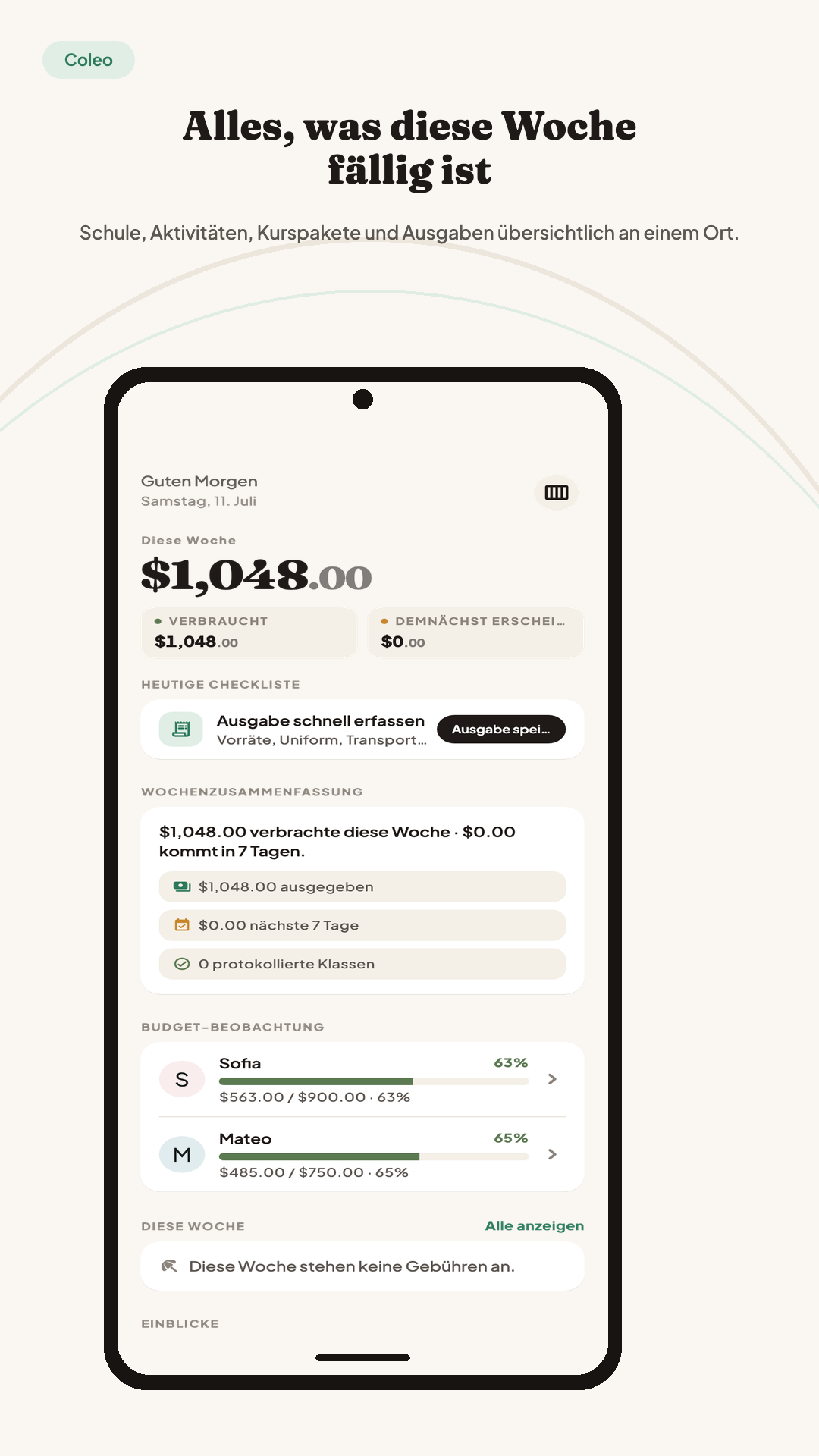
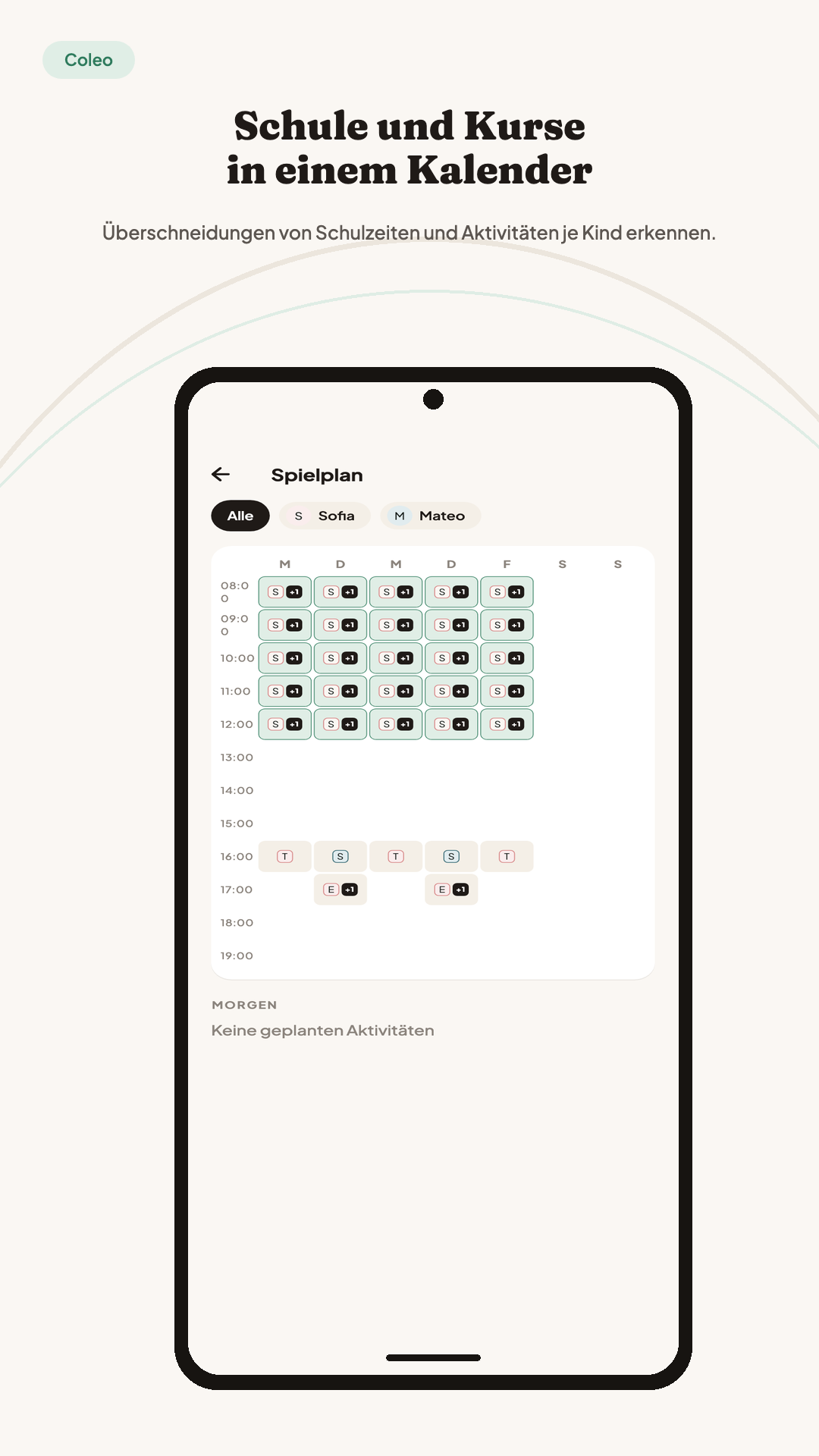
Eine erfolgreiche Einrichtung bedeutet, dass du das richtige Kind erneut öffnen, Betrag und Fälligkeit erklären und die Benachrichtigungseinstellungen verstehen kannst. Ein Store-Besuch oder Werbebild allein belegt keines dieser Ergebnisse.
FAQ
Häufige Fragen
Für Coleo: Ausgabentracker für Kinder von Gaia Super Labs gibt es einen offiziellen Google-Play-Eintrag. Prüfe dort auf deinem Gerät die örtliche Verfügbarkeit und Kompatibilität; das Öffnen des Links belegt keine erfolgreiche Installation.
Sowohl die betreffende App-Erinnerungseinstellung als auch die Android-Benachrichtigungsberechtigung müssen geprüft werden. Android-Einstellungen und Geräteverhalten können die Zustellung beeinflussen. Prüfe wichtige Fristen manuell in der App, statt dich auf eine einzelne Benachrichtigung zu verlassen.
Nein. Es ist eine Coleo-Vorschaugrafik für Google Play mit Demodaten. Sie veranschaulicht das Produkt und ist weder eine neue Laufzeitaufnahme noch ein Beweis für eine zugestellte Erinnerung.
