
Peptiva · Praktische Leitfäden
GLP-1-Bericht für den Arzttermin: Peptiva-Export vorbereiten und prüfen
Bereite eine gezielte Terminübersicht vor, nutze die überprüften PDF- oder CSV-Exportmöglichkeiten von Peptiva und prüfe vor dem Teilen Zeitraum und sensible Informationen.
Peptiva protokolliert Informationen, stellt aber keine Diagnose und gibt keine Dosierung vor. Wende dich an medizinisches Fachpersonal.
Bereite eine kurze Fragenliste vor, wähle einen relevanten Berichtszeitraum und prüfe den Export vor dem Teilen. Halte daneben die genauen Angaben zu deinem verordneten Produkt bereit. Eine hilfreiche Terminübersicht macht deine Fragen leichter auffindbar; sie überträgt der App weder die Deutung von Symptomen noch Behandlungsentscheidungen.
- Prüfe den im Bericht angegebenen Zeitraum und die Einheiten.
- Lass ungewisse Ereignisse und fehlende Beobachtungen sichtbar.
- Prüfe sensible Inhalte und bestätige den Empfänger vor dem Teilen.
MedlinePlus regt an, Medikamentenfragen mit dem Arzt, der Ärztin oder in der Apotheke zu besprechen. Der Bericht unterstützt dieses Gespräch. Warte nicht auf einen geplanten Termin oder einen funktionierenden Export, wenn ein Anliegen rasch geklärt werden muss. Du kannst die wichtigen Fakten erklären, ohne zuerst eine Datei fertigzustellen.
Verfasse vor dem Export eine Begleitnotiz für den Einstieg
Nutze eine separate Notiz für deine wichtigsten Punkte; gehe nicht davon aus, dass eine erzeugte PDF jeden Tagebucheintrag oder deine vollständige Fragenliste enthält. Benenne den Zeitraum, den du besprechen möchtest, und sage, wo die Aufzeichnungen unvollständig sind. Halte die Produktverpackung oder aktuelle Verordnung bereit, um Medikamentenangaben zu überprüfen.
Das Beispiel ist eine Begleitnotiz für den Termin, keine Nachbildung des PDF-Layouts von Peptiva. Es zeigt, wie du einer ärztlichen Fachperson Kontext geben kannst, ohne eine persönliche Beobachtung in einen medizinischen Befund umzudeuten.
| Punkt | Beispielformulierung |
|---|---|
| Anlass | Termin am 5. September; Symptomeinträge vom August und ein ungewisses Ereignis besprechen |
| Produktangaben | Aktuelle Verordnung separat zur Überprüfung mitgebracht |
| Grenzen der Aufzeichnungen | Keine Tagesnotizen vom 17. bis 20. August; Ereignis vom 18. August nicht bestätigt |
| Beobachtung | Übelkeit am 9. und 23. August dokumentiert; ursprüngliche Episodennotizen beigefügt |
| Erste Frage | Welche Angaben würden Ihnen bei der Beurteilung dieser Episoden helfen? |
| Zweite Frage | Wie sollte ich das ungeklärte Ereignis vom 18. August dokumentieren? |
Wähle den tatsächlich verfügbaren Exportweg und Zeitraum
Öffne in der geprüften Peptiva-App Einstellungen und dann Daten exportieren. Wähle PDF-Bericht oder CSV-Daten sowie Letzte 7 Tage oder Gesamter Zeitraum. Lege fest, ob Dosisverlauf, Gewichtseinträge und Symptome enthalten sein sollen. Für PDF gibt es zusätzlich eine optionale Auswahl von Fortschrittsfotos. Der allgemeine Export erfordert im geprüften Code einen Premiumzugang.
Für eine Zeitraumübersicht öffnest du Analysen und dort die Aktion Klinischer Bericht. Dieser separate Bildschirm bietet 30, 60 oder 90 Tage, eine Vorschau sowie PDF erstellen und teilen. Prüfe den Berechtigungshinweis in deiner installierten Version. Keiner der Wege bietet eine frei wählbare Kalendermonatsauswahl; lies vor dem Senden den tatsächlichen Zeitraum.
PDF ist für die gut lesbare Weitergabe gedacht; CSV eignet sich zur Prüfung tabellarischer Daten. Speichere die erzeugte Datei zur Kontrolle an einem von dir kontrollierten Ziel, bevor du sie weiterleitest. Ergänze separaten Kontext, wenn der verfügbare Zeitraum weiter gefasst ist als deine Gesprächsfrage.
Prüfe die Datei und stimme die Übergabe ab
Öffne die Ausgabe und kontrolliere Namen, Daten, Gewichtseinheiten, Medikamenteneinträge und ausgewählte Fotos. Vergleiche einige Zeilen mit den Originaleinträgen. Eine zusammenfassende Anzahl kann eine Lücke oder ein ungewisses Ereignis verdecken; bewahre deshalb die Begleitnotiz beim Bericht auf. Prüfe, ob wichtige Notizen fehlen oder gekürzt wurden.
Nutze einen mit der Praxis abgestimmten Übermittlungsweg und bestätige die Adresse oder das Ziel im Portal. Eine Datei über das Teilen-Menü des Telefons zu versenden belegt nicht, dass eine ärztliche Fachperson sie erhalten oder gelesen hat. Notiere, wann und wie du sie gesendet hast, und bringe auf Wunsch die Originalaufzeichnungen mit.
Einblick in die App
Peptiva erstellt persönliche PDF- und CSV-Ausgaben über die hier beschriebenen Wege. Bezeichnungen und Zugang können je nach installierter Version abweichen. Auch wenn die Oberfläche Klinischer Bericht sagt, enthält die Datei selbst dokumentierte Verlaufsinformationen, keine offizielle Patientenakte oder medizinische Beurteilung.
Kostenloser Download mit optionalen In-App-Käufen. Aktuelle Preise, Abonnements und Bedingungen findest du im Store.
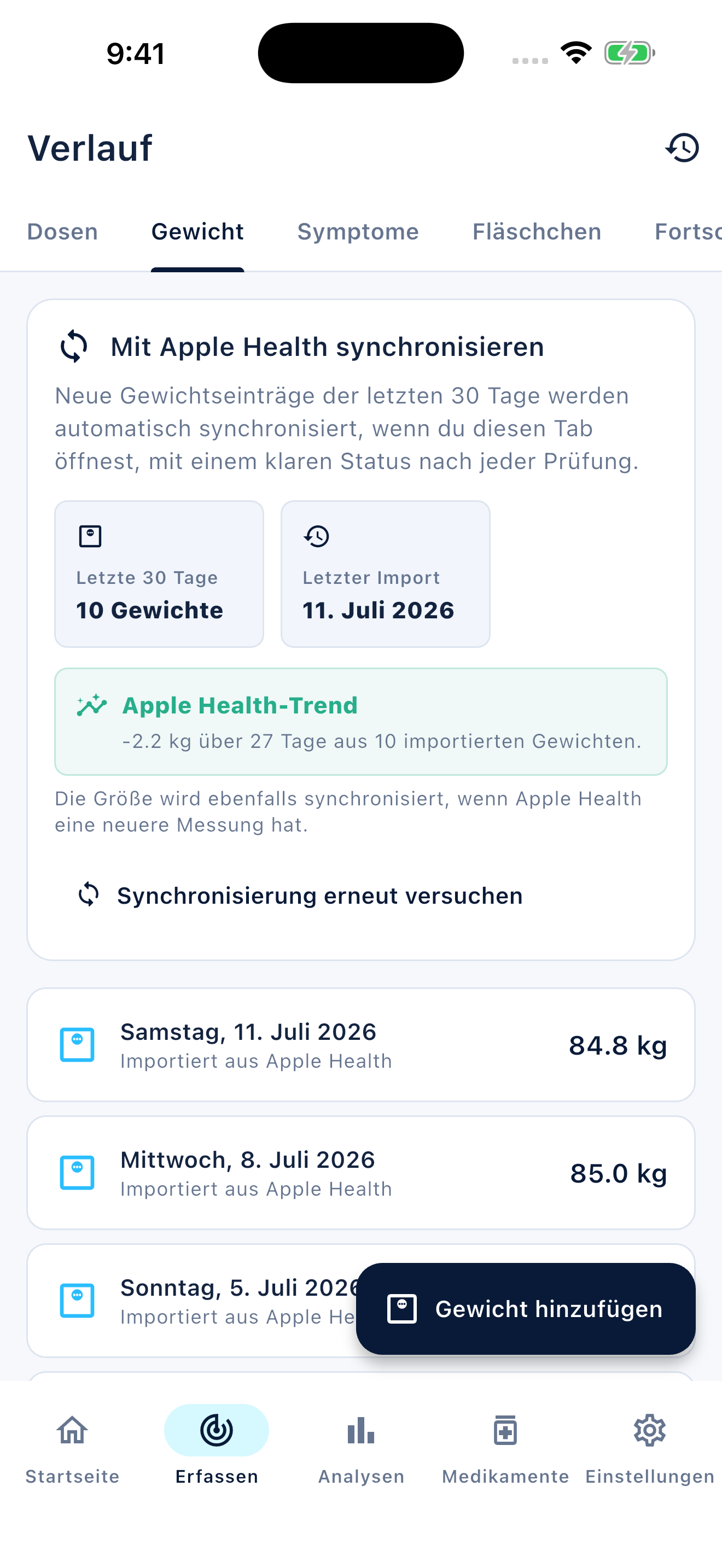
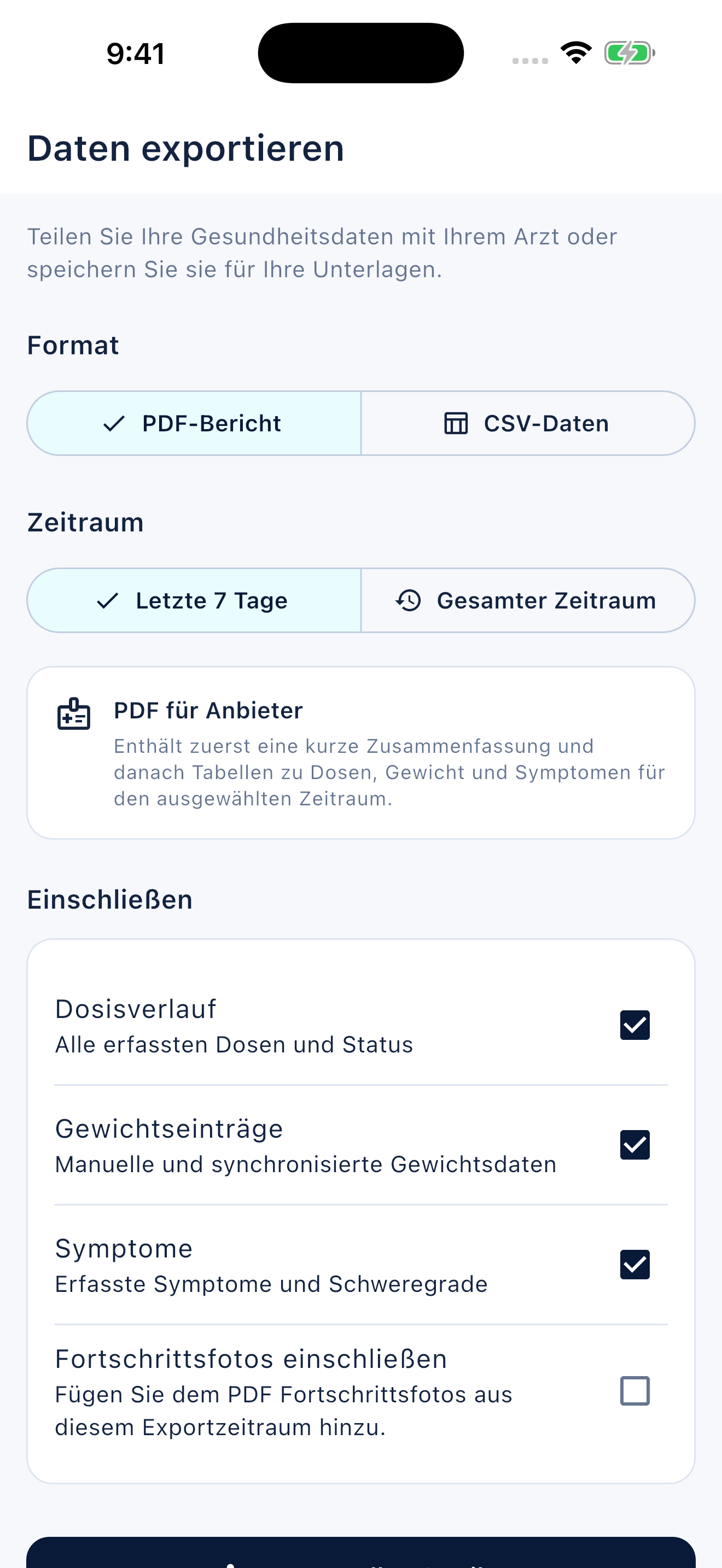
Stelle zwei hilfreiche Fragen voran, prüfe den tatsächlichen Exportinhalt und teile bewusst. Eine Datei bereitet die Versorgung vor, sie ist nicht die Versorgung selbst.
FAQ
Häufige Fragen
Der geprüfte Bildschirm Daten exportieren bietet Letzte 7 Tage oder Gesamter Zeitraum. Der separate Klinische Bericht bietet gleitende Zeiträume von 30, 60 oder 90 Tagen. Eine freie Auswahl von Anfangs- und Enddatum ist das nicht.
Nein. Er fasst persönliche Dokumentationsdaten zusammen. Die ärztliche Fachperson entscheidet über deren Verwendung, und ein Export fügt sie nicht automatisch deiner Patientenakte hinzu.
Der Zugang hängt vom Berichtsweg und der in deiner installierten App angezeigten Berechtigung ab. Der geprüfte allgemeine Export ist eine Premiumfunktion; prüfe die App, bevor du dich für einen Termin auf einen bestimmten Export verlässt.
